

Для дома
Поддержка
Кабинет

На нашем сайте доступна для пользования витрина Интернет-магазина. Здесь Вы можете приобрести различные программные продукты для вашего компьютера или КПК, а также видеокурсы, аудиокниги, игры, справочники, электронные книги и еще много всего необходимого для работы, учебы и развлечения.
Для того, чтобы начать работу с витриной, необходимо войти в каталог на странице shop.is74.ru, где представлены все линии программных продуктов. Каждая линия - это ссылка на группу продуктов этой линии. Слева на странице витрины расположен каталог «Лидера продаж», который подскажет вам, какие программные продукты на витрине пользуются наибольшим спросом. Вы также можете просмотреть рейтинг продуктов по оценке пользователей витрины в разделе «Рейтинг», а просмотрев раздел «Новинки» - вы будете в курсе, какие новые продукты появились в продаже.
Как работать с витриной?
1. В разделе Microsoft выберете интересующий вас раздел, например, раздел «Операционные системы» (см. рис. 1).
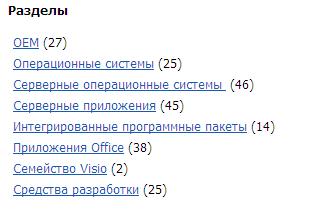
Рис.1
2. В разделе «Операционные системы» Вы увидите все продукты этой группы с фотографиями, ценами, кратким описанием и тут же получите возможность положить любое количество заказанного товара в корзину при помощи кнопки «Купить» прямо под фотографией продукта. При выборе продукта, если вы собираетесь купить только этот продукт, то нажимайте «Купить», если вы хотите еще выбрать какие-то продукты для заказа, то выбирайте «Добавить в корзину».
3. Когда продукт выбран, в разделе «Содержимое корзины» не забудьте указать количество продуктов. Можете указать состояние вашего заказа «Отложить»/ «Удалить» (см. рис. 2).
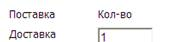
Рис.2
Далее необходимо пройти несколько шагов оформления заказа.
4. Шаг 1.
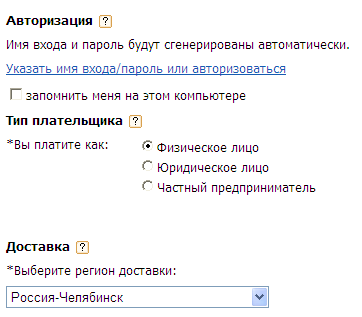
Рис.3
5. Авторизация является не обязательной и при оформлении заказа, вам автоматически будет присвоено имя и пароль. Указываем в качестве плательщика «Физическое лицо». Указываем регион доставки «Россия-Челябинск» (см. рис. 3)
6. На шаге 2 вам будет предложена ссылка для ознакомления с текстом лицензионного соглашения, поставьте галочку, если вы согласны с ним. Если при выборе продукта вам выдается купон на скидку (на отдельные программные продукты предоставляется 5-15% скидка) заполните поле для регистрационного номера купона.
7. Будьте внимательны при заполнении полей Платежной информации. Выберете в методах оплаты любой подходящий вам способ, например, оплата Квитанцией Сбербанка. (см. рис. 4).
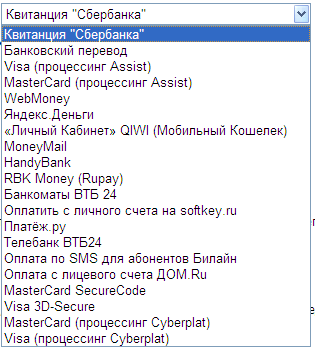
Рис.4
Заполняйте внимательно контактную информацию, не забудьте указать электронный почтовый адрес, на этот адрес вам будет приходить информация о состоянии заказа (см. рис. 5).
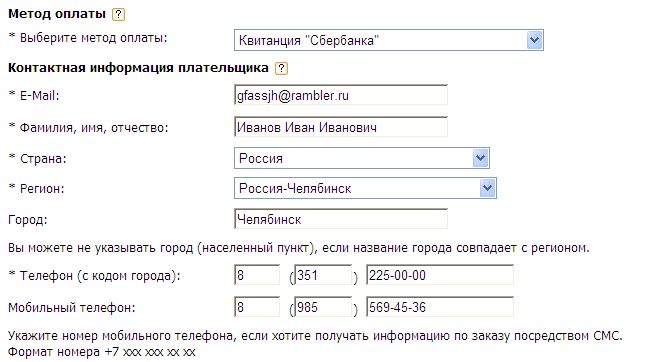
Рис.5
8. Выберете вариант для доставки продукта, на ваш выбор доставка почтой, курьером или курьером DHL, от этого зависит срок доставки, соответственно, и сумма для оплаты будет разная (см. рис. 6). Обратите внимание, что для некоторых продуктов отсутствует доставка почтой России, а также некоторые программные продукты доставляются по электронной почте.
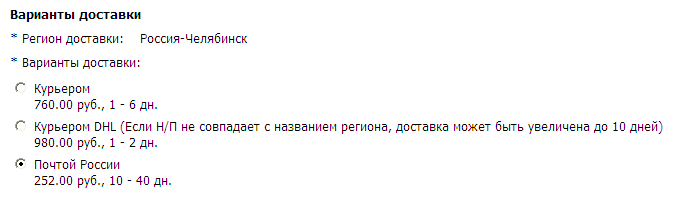
Рис.6
В поле адреса доставки укажите полностью почтовый адрес. Для более быстрой доставки указывайте полный адрес в формате: индекс, страна, город, адрес. В комментариях к заказу укажите контактный номер телефона и удобное время доставки для курьера.
9. После того как вы заполнили всю информацию для заказа, нажмите кнопку «Далее», вам будет предложен «Состав заказа» для проверки всей указанной вами информация. Если вы удостоверились в том, что все данные верны, нажмите кнопку «Сформировать заказ». После удачного оформления заказа, вам должен быть присвоен логин и пароль автоматически (в пункте 4 мы выбрали автоматическое присвоение логина и пароля). Также будет сформирован номер заказа. Эта информация является конфиденциальной, постарайтесь сохранить ее удобным для вас способом, она понадобится вам для того отслеживать состояние заказа (см. рис. 7).
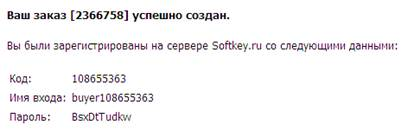
Рис.7
На данном этапе, вы можете внести изменения в информацию о заказе по ссылке редактирования персональных данных, а также по ссылке детального просмотра заказа просмотреть состояние вашего заказа.
10. Для оплаты заказа нажмите кнопку «Оплатить заказ», так как нами была выбрана оплата квитанцией Сбербанка, системой будет сформирована квитанция для оплаты, к ней будет прилагаться сопутствующая информация о методах оплаты этой квитанции и сроках доставки после оплаты заказа. Распечатайте квитанция, вырежьте распечатанную квитанцию и оплатите ее в любом банке принимающем платежи от частных лиц. Для осуществления платежа через банк вам необходимо при себе иметь паспорт.
11. Обратите внимание, что отгрузка оплаченного товара производится после поступления денег на счет электронного магазина.. Вы можете оплатить заказ по данной квитанции в течении 90 дней с момента его оформления. Если Вы не успеете оплатить за это время, то всегда можете оформить новый заказ и получить для оплаты новую квитанцию. Для ускорения обработки вашего заказа, пришлите копию оплаченной квитанции на e-mail fax@softkey.ru или по факсу +7 (495) 649-6815.
12. Информация о состоянии заказа будет приходить к вам на указанный электронный адрес (оплата, отгрузка и т.п.). Также на витрине во вкладке «Заказы» вы можете просмотреть подробную информацию о состоянии вашего заказа, отменить заказ, восстановить заказ после его отмены, либо запросить квитанцию для оплаты.
После того, как Вы нажали на кнопку "Посмотреть заказ", Вы попадаете на страницу "Корзина", на которой видны все товары, которые Вы поместили в заказ. Чтобы изменить количество того или иного товара, надо заполнить поле "Количество" и нажать на кнопку "Обновить". Чтобы очистить корзину заказа, нужно нажать на кнопку "Очистить".
Если Вы хотите заказать что-то еще, то можете вернуться в "Каталог" и выбрать еще продукты, которые также нужно поместить в корзину заказа. При этом ранее помещенные продукты из корзины заказа не пропадут.
Если Вы хотите убрать только один продукт из «корзины», а остальные оставить, то вам нужно поставить количество этого товара - "0" и нажать кнопку "Обновить".
После того, как Вы выбрали и заказали продукты, Вам надо вернуться на страницу "Корзина". На этой странице ниже "Корзины заказа" расположены две формы для дальнейшего подтверждения заказа.
Если Вы уже регистрировались на нашем сайте как клиент, то вам нужно ввести свой логин и пароль в первой форме и нажать кнопку "Оформить заказ", после чего вы перейдете на сайт Холдинга для оформления адреса доставки и подтверждения заказа.
Если же Вы делаете заказ у нас впервые, то Вам надо будет зарегистрироваться в качестве клиента - для этого предназначена вторая форма, где нужно будет заполнить следующие поля:
1. Фамилия и имя (ваши реальные имя и фамилия) - они будут использоваться при доставке товара. Это обязательные поля.
2. Отчество, дата рождения, телефон и e-mail - поля необязательные, но желательные для заполнения. При наличии этих полей будет легче решить проблемы доставки товаров (если они появятся).
3. Пароль и пароль (повторно) - эти поля обязательны, потому что именно этот пароль будет вами использоваться для повторных заказов и отслеживания статуса заказа.
После того, как Вы заполните эту форму, нажмите на кнопку "Оформить заказ", которая расположена чуть ниже формы. После нажатия этой кнопки Вы перейдете на сайт Холдинга Gloryon для оформления реквизитов доставки товара и подтверждения заказа.
Когда Вы подтвердите заказ, он будет передан в отдел формирования, там заказ будет сформирован и передан в отдел доставки, после чего доставлен Вам.
Заполните форму, и мы свяжемся с вами в течение нескольких минут