

Для дома
Поддержка
Кабинет

Все настройки сети в операционных системах MAC OS X производятся в меню «Системные настройки» в пункте меню «Сеть».
Зайти в «Системные настройки» можно несколькими способами.
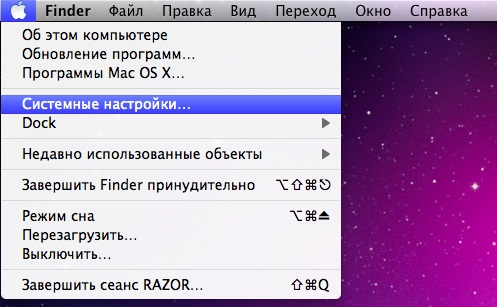
Способ 1.
Нажмите на Яблоко, затем Системные настройки:
Способ 2.
Через Новое Окно Finder:
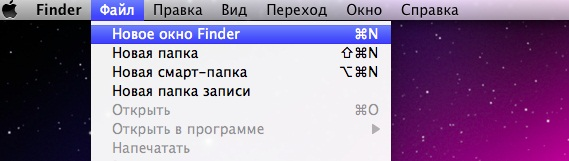
Слева выбираем Программы. В программах выбираем Системные настройки:

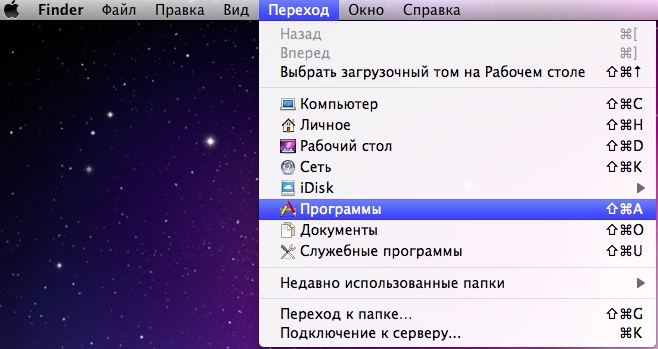
Способ 3.
Нажать «Переход», затем «Программы». В меню Программы выбрать Системные настройки (см рис. выше).
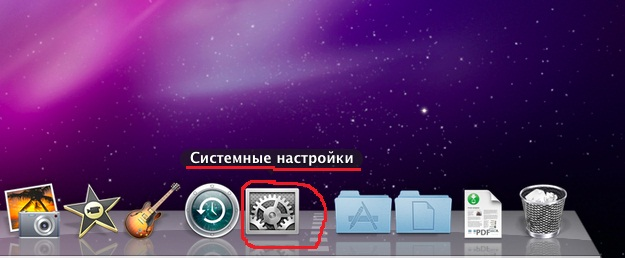
Способ 4.
В «доке» выбрать значок Системные настройки:
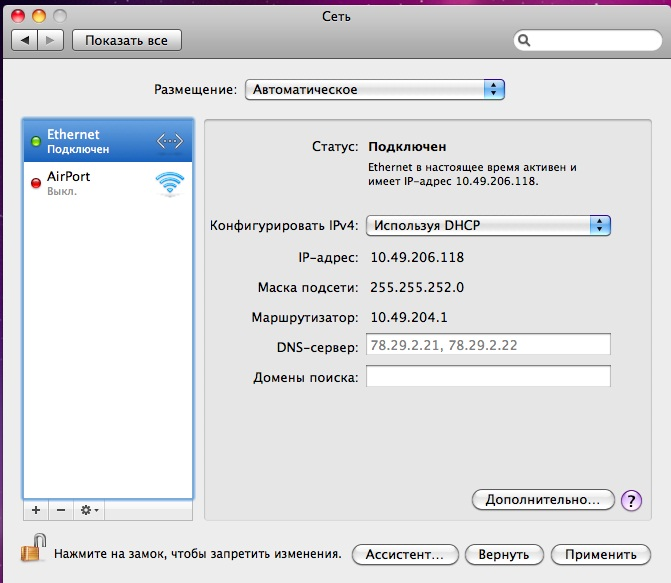
Зайти можно также несколькими способами.
Способ 1.
Зайти в Системные настройки (см. часть 1. Системные настройки), там выбрать в разделе «Интернет и беспроводная сеть» пункт Сеть.
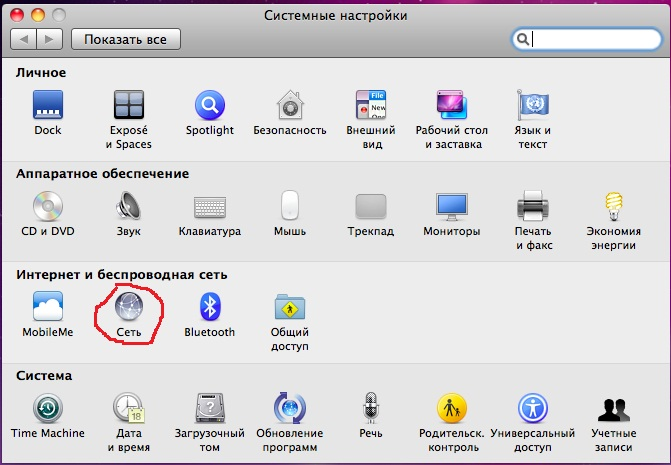
Способ 2.
Нажать на индикатор Wi-Fi сети (по умолчанию справа сверху) левой кнопкой мыши один раз, там выбрать пункт меню «Открыть Настройки сети»:
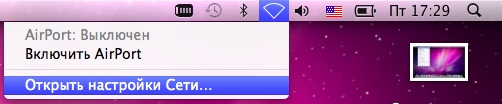
Способ 3.
Нажать на индикатор сети (по умолчанию справа сверху) левой кнопкой мыши один раз, там выбрать пункт меню «Открыть Настройки сети»:
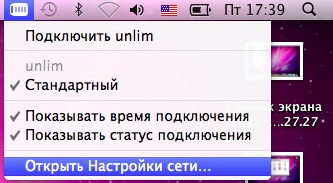
Теперь нужно создать новое PPTP-подключение.
Заходим в меню Сеть. Слева снизу нажимаем на + (Плюс)
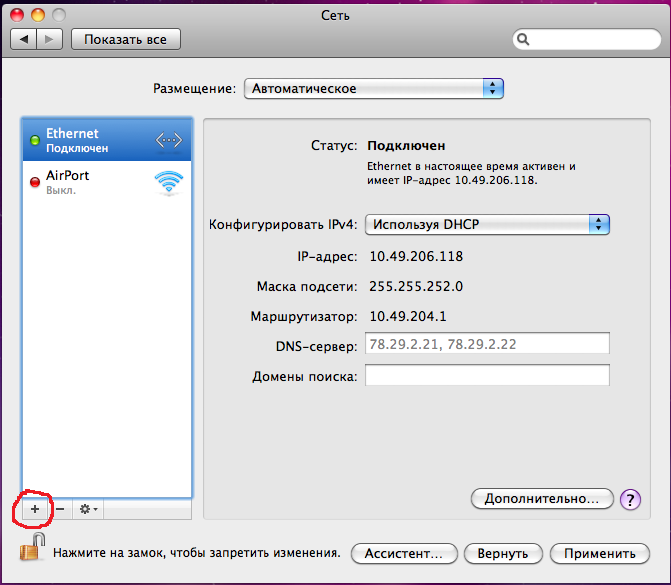
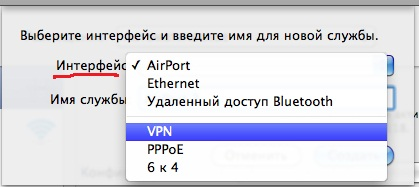
Откроется окно: Выберите интерфейс и введите имя новой службы. Выбираем: интерфейс: VPN
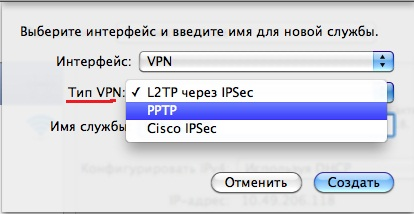
Тип VPN: PPTP
Имя службы: вводим название соединения. Рекомендуется вводить название, соответствующее тарифу/услуге клиента: Интерсвязь, Анлим, Серфер, Детский и так далее.
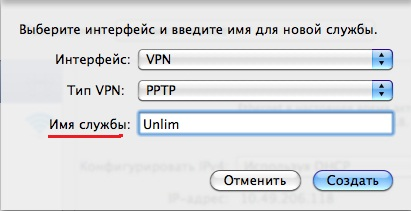
Нажимаем кнопку Создать.>
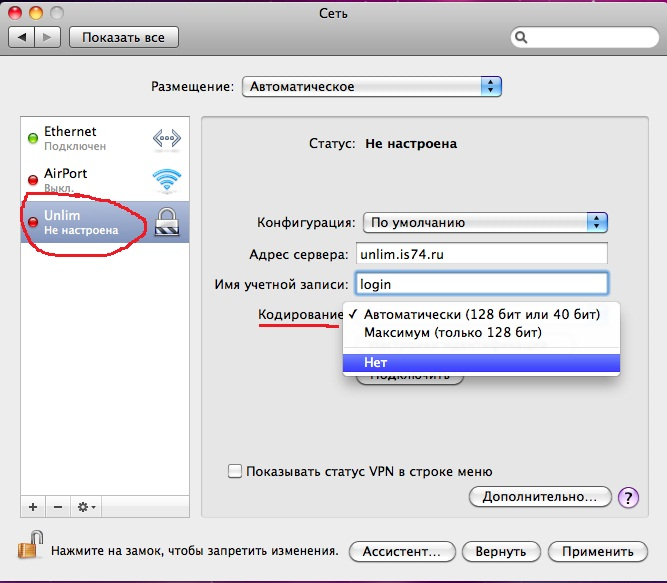
Далее в списке соединений слева выбираем наше созданное соединение. И справа продолжаем выставлять настройки:
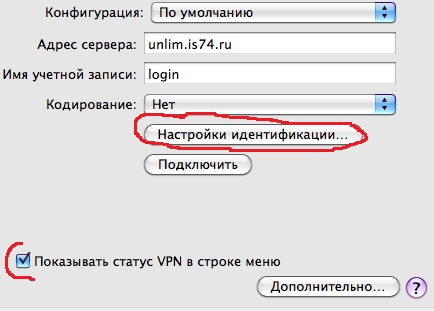
Ниже ставим галочку напротив пункта: Показывать статус VPN в строке меню и нажимаем кнопку Настройки идентификации.
В настройках идентификации отмечаем пункт Пароль и вводим пароль от ЛК:
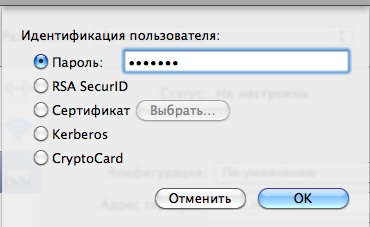
Нажимаем ОК.
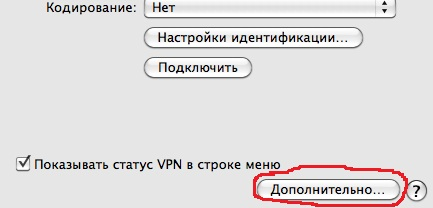
Затем нажимаем кнопку Дополнительно…
Здесь во вкладке Параметры ставим галочку: Отправить весь трафик через VPN
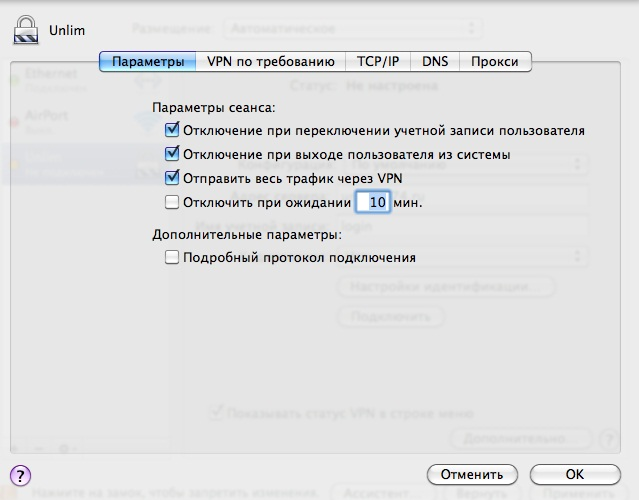
Нажимаем ОК, затем нажимаем Применить.
Далее нам нужно выставить созданное подключение первым в списке.
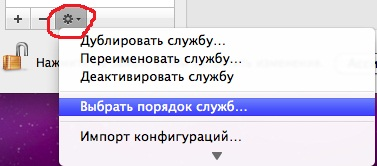
Внизу слева в меню нажимаем значок Служб (шестеренка). Нажимаем на пункт: Выбрать порядок служб…
Перетягиваем созданное нами подключение вверх, чтобы оно стало первым в списке:
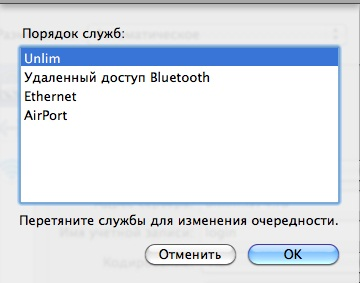
Нажимаем ОК. Затем нажимаем Применить.
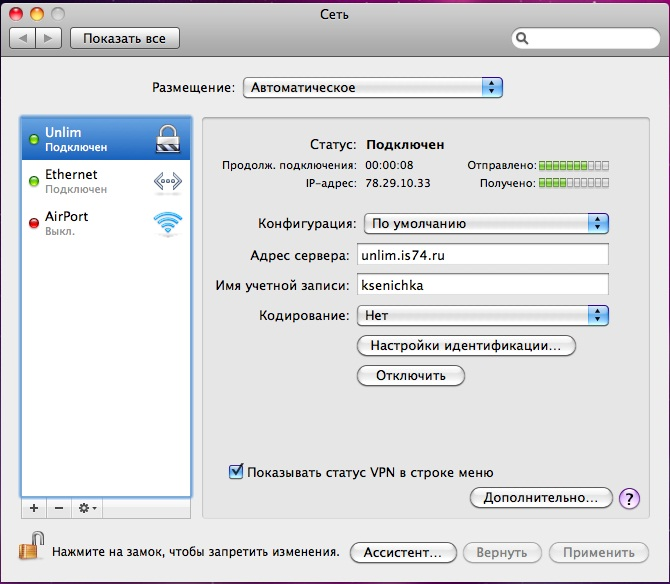
Все, соединение готово. Нажимаем кнопку Подключить.
Подключенное соединение выглядит следующим образом:
Заполните форму, и мы свяжемся с вами в течение нескольких минут