

Для дома
Поддержка
Кабинет
Для дома
Поддержка
Кабинет

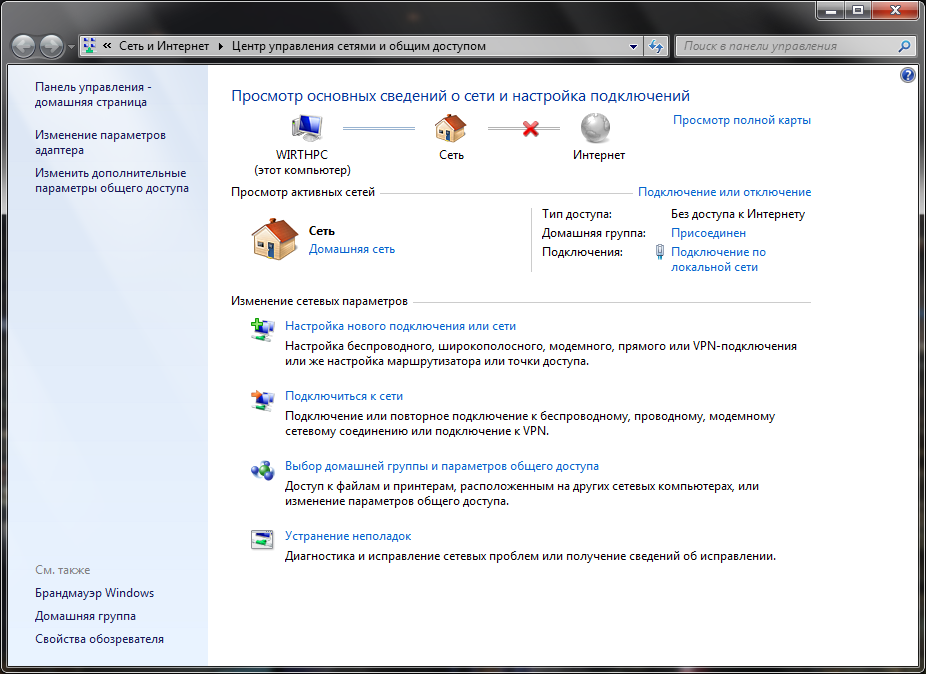
Выбираем пункт «Создание нового подключения или сети»:
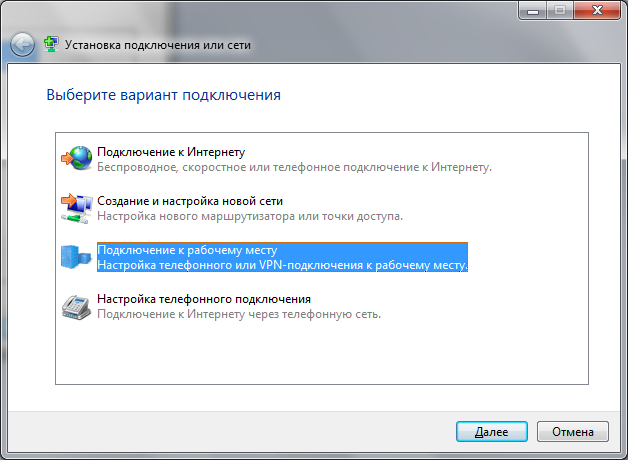
Выбираем пункт «Подключение к рабочему месту»:
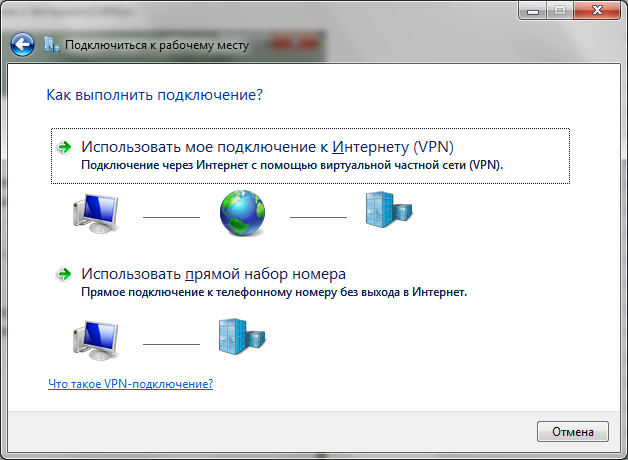
Нажимаем на пункт «Использовать мое подключение к Интернету(VPN)»:
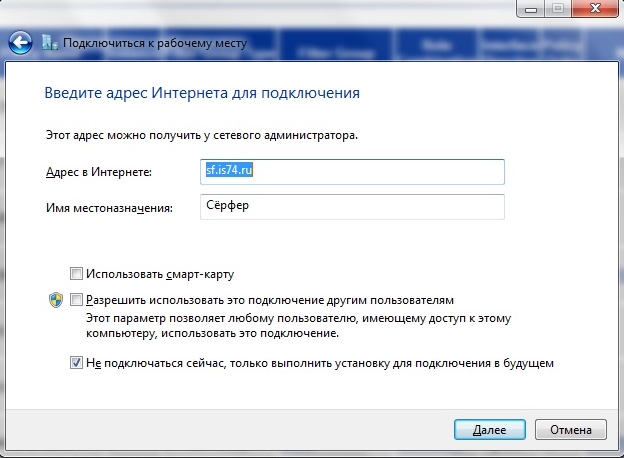
Указываем
Адрес в интернете: sf.is74.ru
Имя местонахождения: Сёрфер
ставим галочку напротив пункта «Не подключаться сейчас, только выполнить установку для подключения в будущем»:
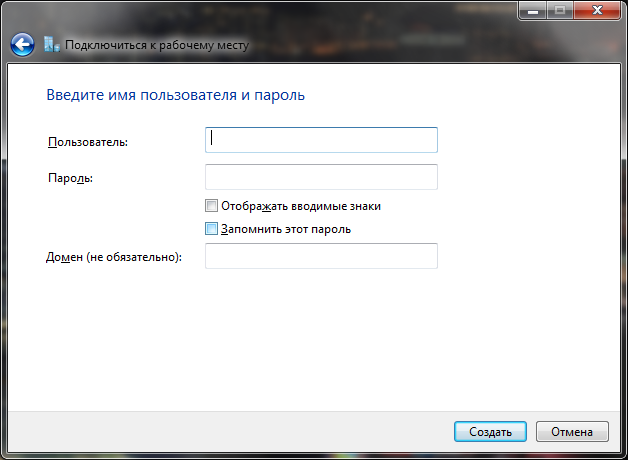
Заполняем поля "Пользователь", "Пароль" и нажимаем кнопку "Создать":
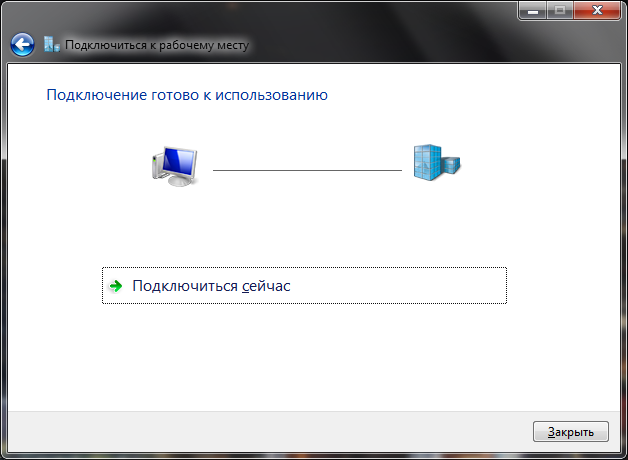
В следующем окне выбираем пункт «Закрыть»:
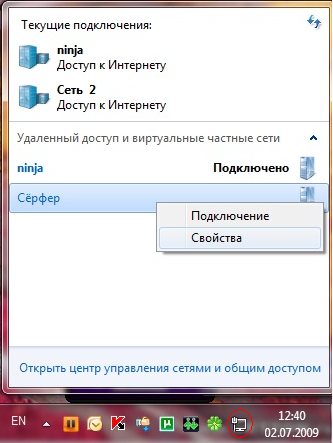
Открываем меню подключений (Нажимаем на значок, отмеченный на рисунке красным кругом).
В появившемся окне правой кнопкой нажимаем на подключении «Сёрфер».
Выбираем пункт «Свойства»:
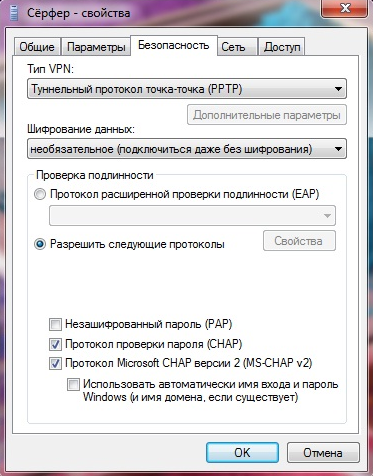
На вкладке «Безопасность» меняем значения следующих параметров:
Тип VPN: Туннельный протокол точка-точка (PPTP)
Шифрование данных: необязательное (подключиться даже без шифрования)
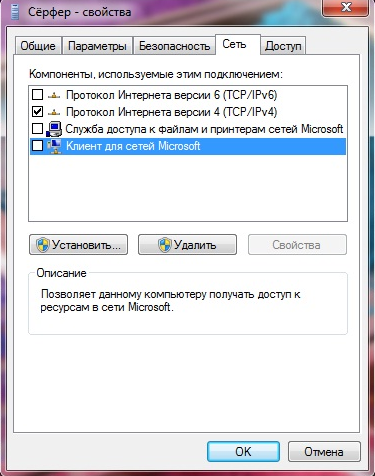
Переходим на вкладку «Сеть» и снимаем галочки с пунктов:
«Internet Protocol Version 6(TCP/IPv6)»,
«File and Printer Sharing for Microsoft Networks»,
«Client for Microsoft Networks».
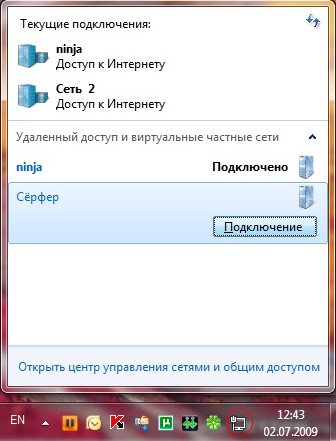
Открываем еще раз список подключений, нажимаем на подключение «Сёрфер» левой кнопкой мыши. Нажимаем на появившуюся кнопку «Подключение»:
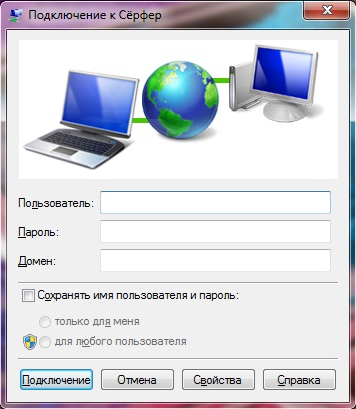
В новом окне набираем имя пользователя и пароль, нажимаем кнопку «Подключиться»:
Мы используем данные Ваших cookie-файлов, включая сведения об IP-адресе, истории посещения страниц сайта и т.д., чтобы сайт был для вас удобным.
Политика обработки персональных данныхЗаполните форму, и мы свяжемся с вами в течение нескольких минут
