В мобильном приложении удобнее!
Скачать
Подключиться
Челябинск
Оплатить сейчас

Сёрфер (PPTP) для Windows Vista (с пакетом обновления 1 (SP1) (KB936330) - ручная настройка


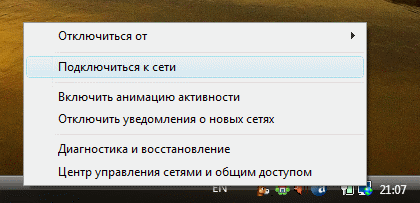
Находим значок «Центр управления сетями и общим доступом» на рабочем столе и щелкаем по нему правой кнопкой мыши, выбираем пункт «Подключиться к сети»:


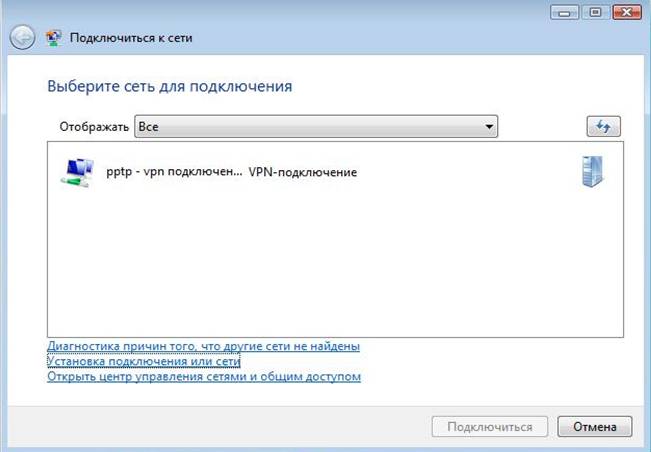
Выбираем пункт «Установка подключения или сети»:


Выбираем пункт «Подключение к рабочему месту»:


Ставим галочку  «Нет, создать новое подключение»:


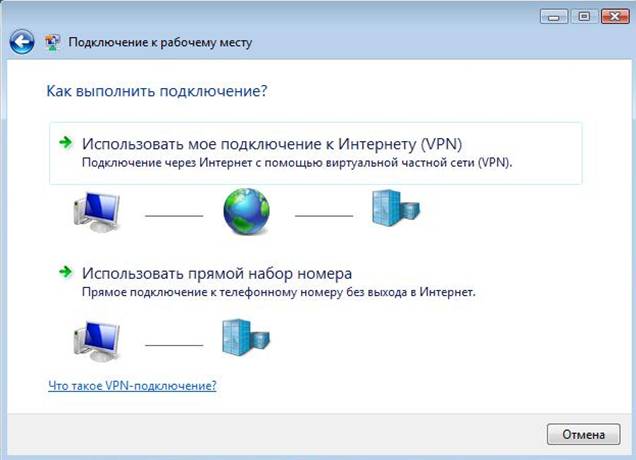
Нажимаем на пункт «Использовать мое подключение к Интернету(VPN)»:


Нажимаем на пункт «Отложить настройку подключения к интернету»:


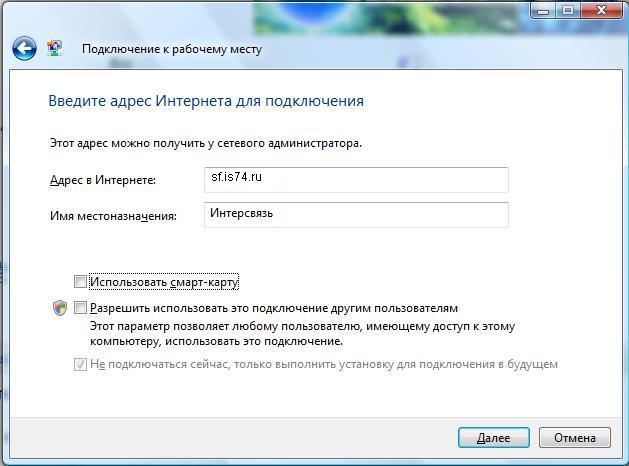
Указываем «Адрес в интернете»:sf.is74.ru

И «Имя местонахождения»: Интерсвязь.


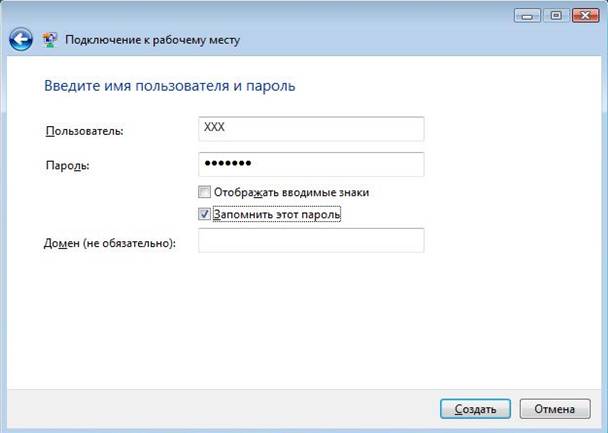
Вводим свои учетные данные напротив пунктов «Пользователь» и «Пароль», ставим галочку напротив пункта «Сохранить пароль»:


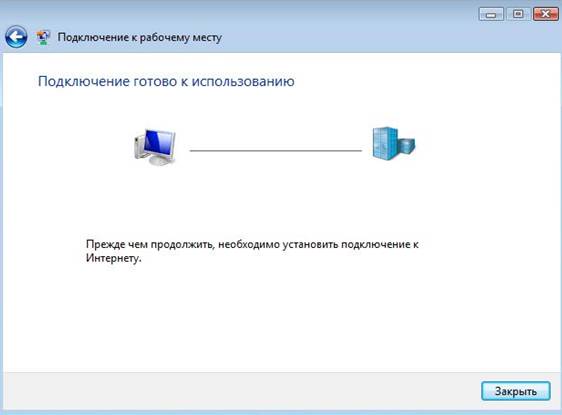
В следующем окне выбираем пункт «Закрыть»:


Снова находим значок «Центр управления сетями и общим доступом» на рабочем столе и щелкаем по нему правой кнопкой мыши, выбираем пункт «Подключиться к сети»:


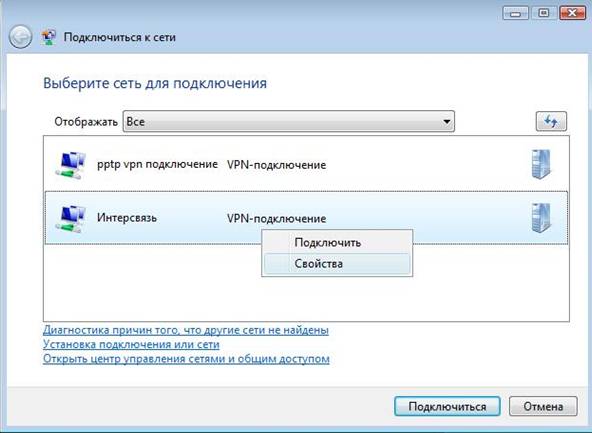
В появившемся окне выбираем созданное подключение «Интерсвязь» и щелкаем по нему правой кнопкой мыши, затем выбираем «Свойства»:


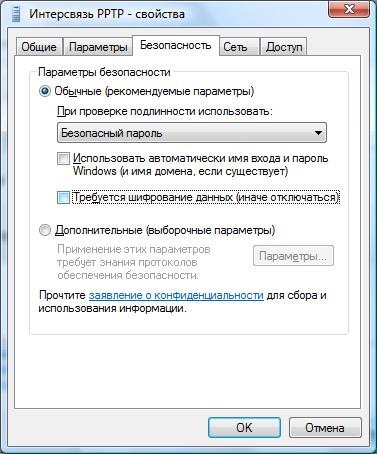
Открываем вкладку «Безопасность» и снимаем галочку «Требуется шифрование данных»:


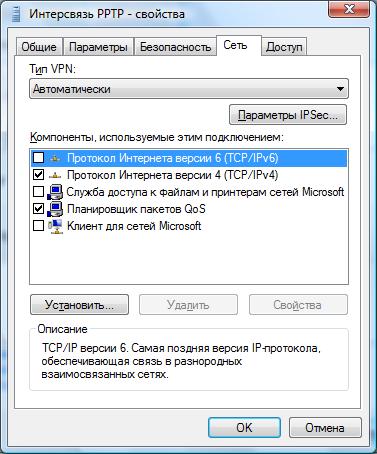
Переходим на вкладку «Сеть» и снимаем галочки с пунктов «Протокол интернета версии 6», «Служба доступа к файлам и принтерам», «Клиент для сетей Microsoft»:


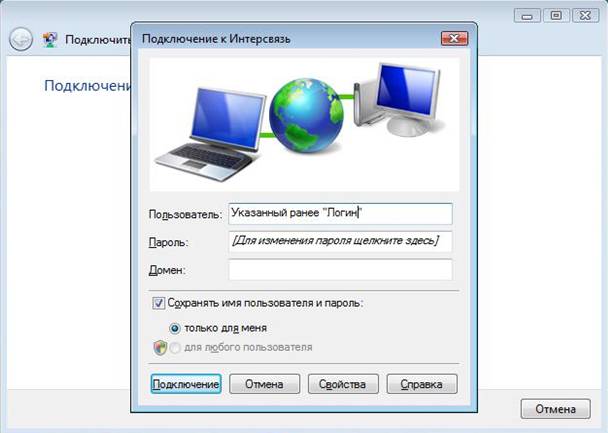
Нажимаем «Ок» и двойным нажатием левой кнопки мыши запускаем соединение «Интерсвязь» и нажимаем кнопку «Подключение»:
 

Есть вопрос? Ответим!

Заполните форму, и мы свяжемся с вами в течение нескольких минут

Даю согласие на обработку персональных данных
- на их обработку в целях дальнейшего заключения договора на услуги связи; - сообщение мне рекламы по заявленным услугам посредством сетей электросвязи; - Политика конфиденциальности