

Для дома
Поддержка
Кабинет

1. Подключите роутер к розетке, а затем оптическим кабелем к сети Internet. Разъем для подключения к устройству оптического кабеля находится на нижней стороне, обычно он закрыт заглушкой, которую необходимо сначала извлечь.
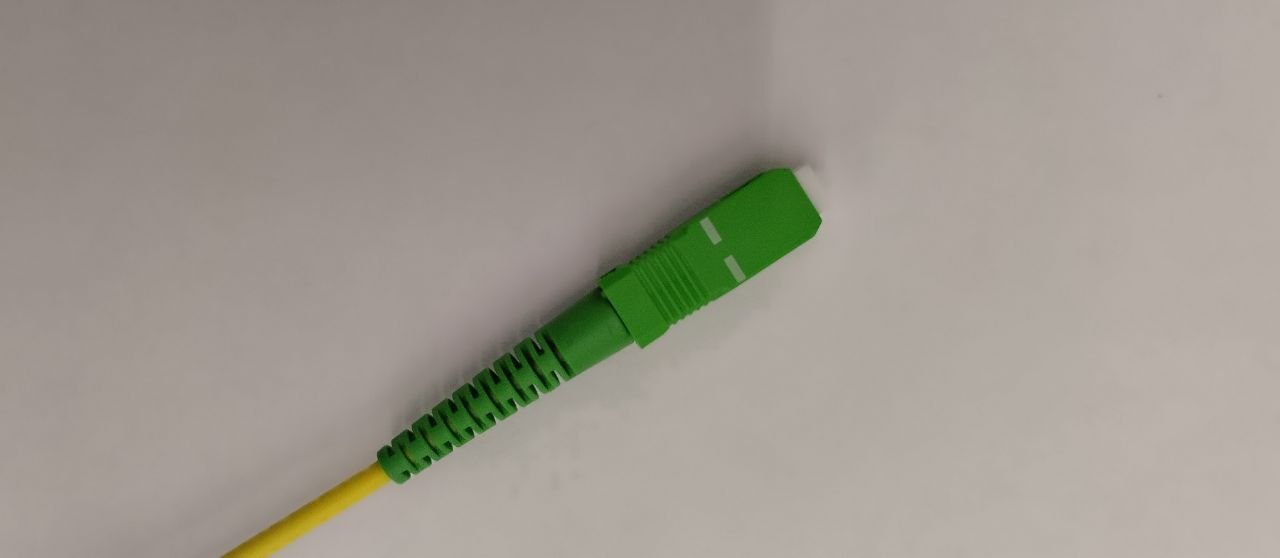
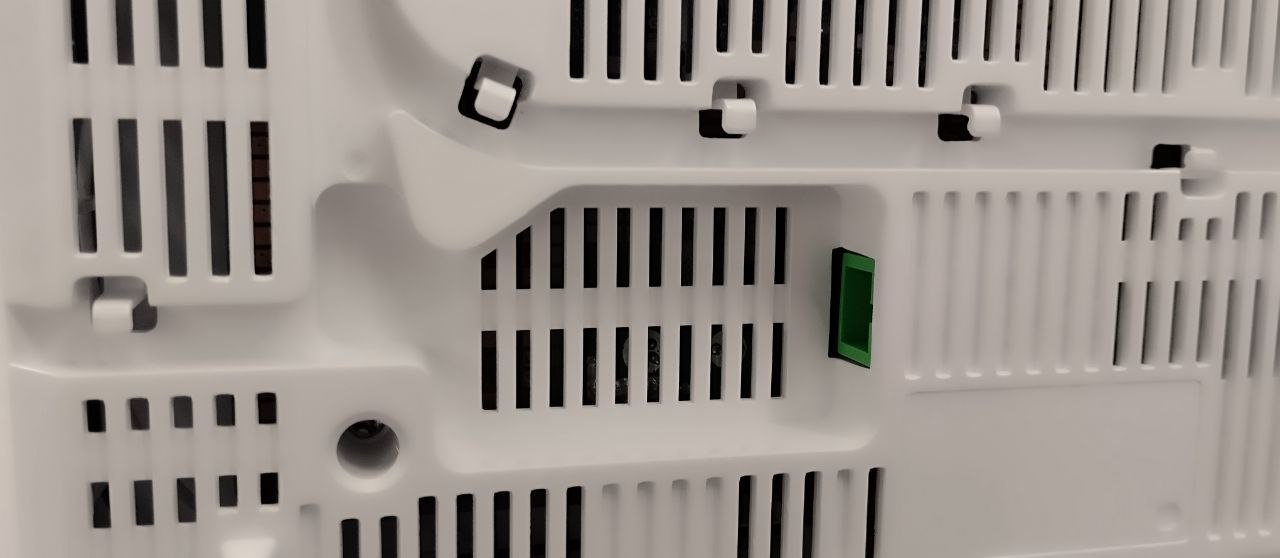
2. Подключите ваше устройство к роутеру по Wi-Fi-сети или по кабелю.
• Для подключения по Wi-Fi-сети: название Wi-Fiсети (SSID name) указано на обратной стороне роутера, как и пароль (SSID Password).
• Для подключения по кабелю: подключите UTP-кабель одним концом в LAN-разъем роутера, а другим – в соответствующий разъем материнской платы вашего компьютера/ноутбука.
3. После подключения откройте браузер и введите в адресную строку 192.168.101.1 – эту информацию можно найти в таблице на обратной стороне роутера (Default IP). После подключения откроется web-страница, на которой можно ввести имя пользователя и пароль. Вверху справа можно выбрать язык, на котором будет отображаться интерфейс.
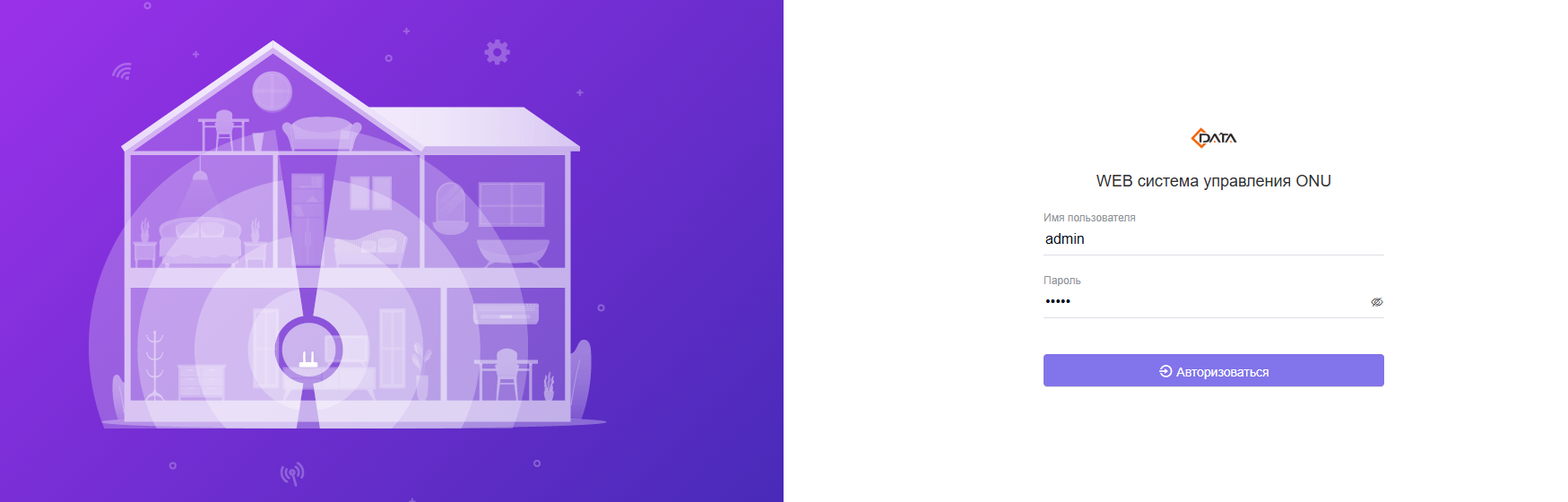
4. В полях «Имя пользователя» и «Пароль» введите информацию, которая написана на обратной стороне роутера (User Name и User Password), затем нажмите «Авторизоваться».
Данные по умолчанию, если их не меняли: User Name – admin; User Password – 12344321.
Если данные введены без ошибок - вы попадете в главное меню роутера.
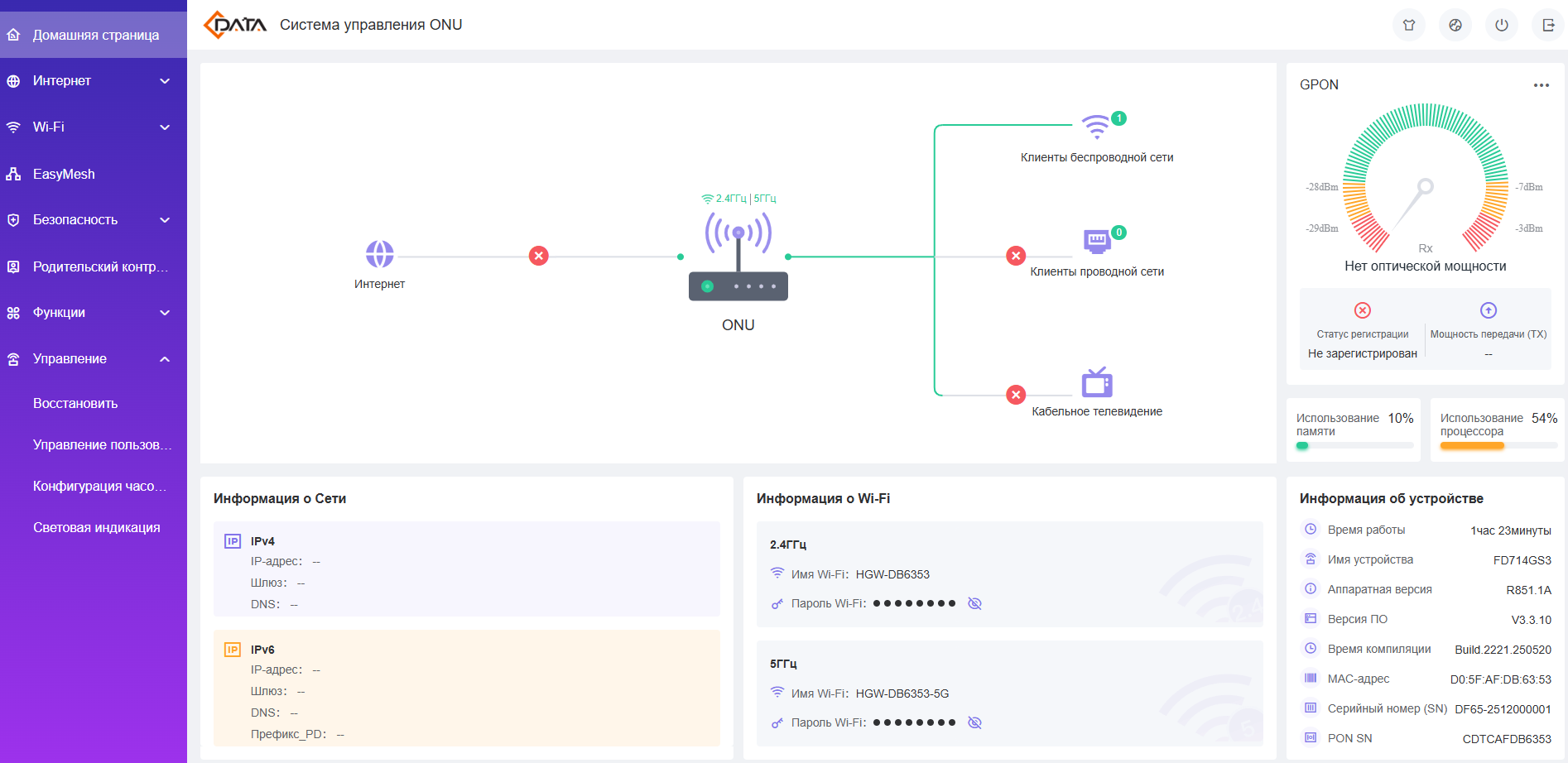
5. Для смены пароля к самому роутеру (вводится только при входе в настройки роутера, это НЕ пароль от Wi-Fi-сети) необходимо зайти в «Управление» -> «Управление пользователями». Необходимо ввести старый пароль (по умолчанию: 12344321) и дважды новый в соответствующих полях, затем нажать кнопку «Применить» в правом нижнем углу.
После смены пароля вы попадете обратно на стартовую страницу, где необходимо будет заново ввести логин и новый пароль.
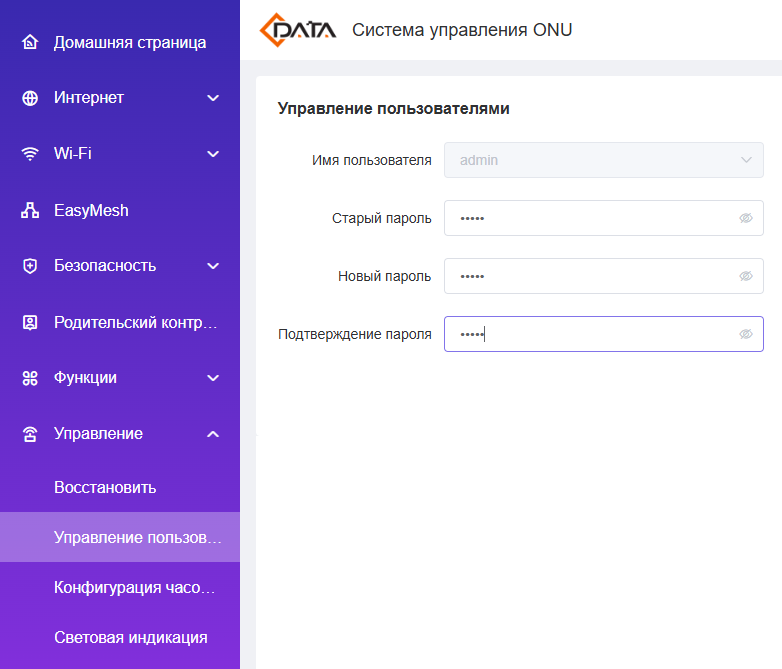
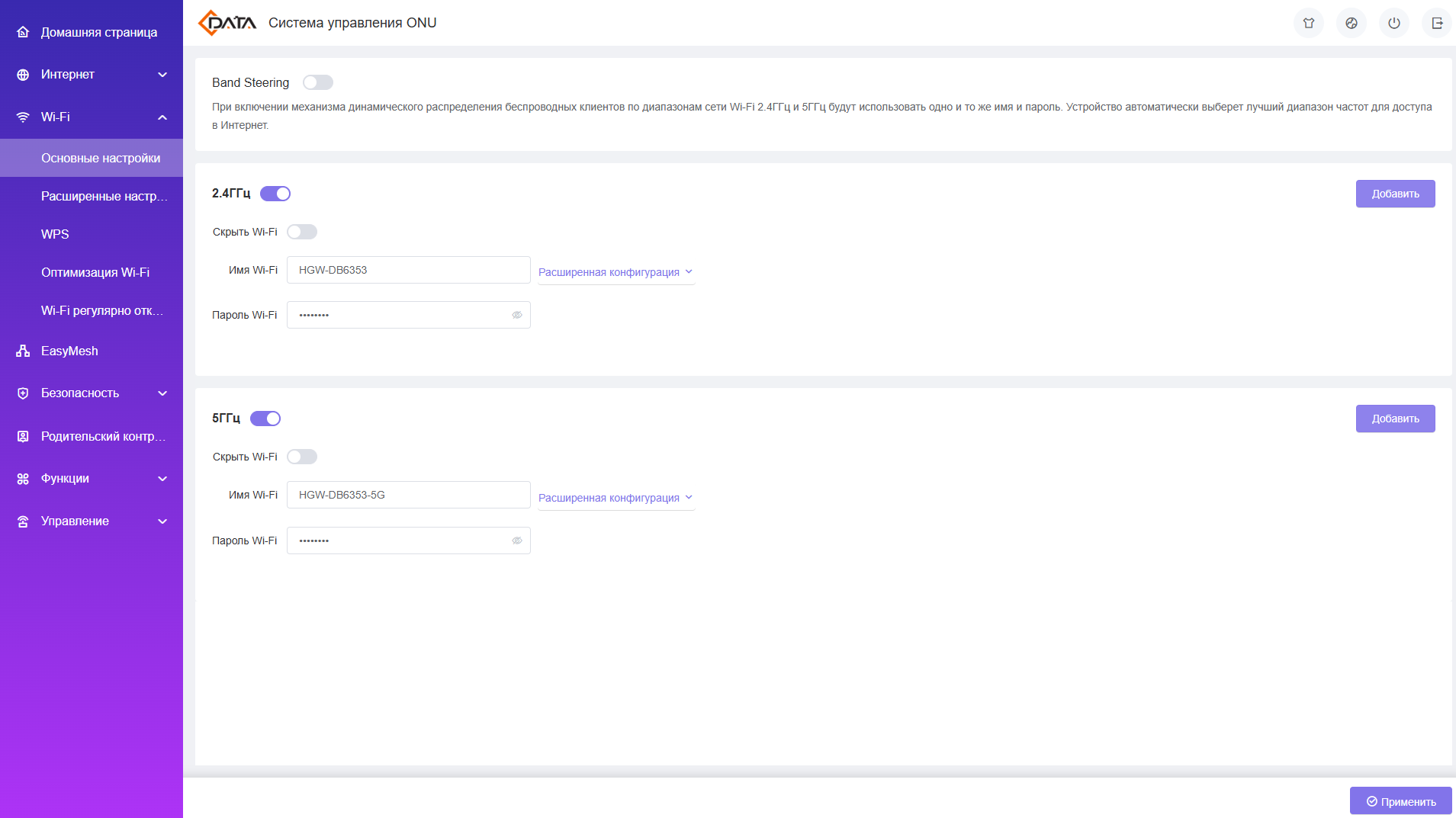
6. Для смены названия Wi-Fi-сети и пароля к ней необходимо зайти в раздел «Wi-Fi» -> «Основные настройки».
• Для каждой из сетей (2.4ГГц и 5ГГц) в поле «Имя Wi-Fi» можно изменить название вашей сети, а в поле «Пароль Wi-Fi» придумать свой пароль.
• Справа от надписей 2.4ГГц и 5ГГц есть ползунок, который может отключить вещание любой из этих сетей (не переключайте его, если собираетесь пользоваться интернетом через Wi-Fi на этих частотах!).
• Если в верхней части окна переключить ползунок «Band Steering» вправо, то сети 2.4ГГц и 5ГГц будут использовать одно и то же имя и пароль (останется одна сеть вместо двух), а подключаемое устройство выберет лучший диапазон частот для доступа в интернет.
После того, как вы что-то изменили, необходимо в правом нижнем углу нажать «Применить». Если вы изменили ту сеть, к которой подключены, то нужно будет заново подключиться к Wi-Fi.
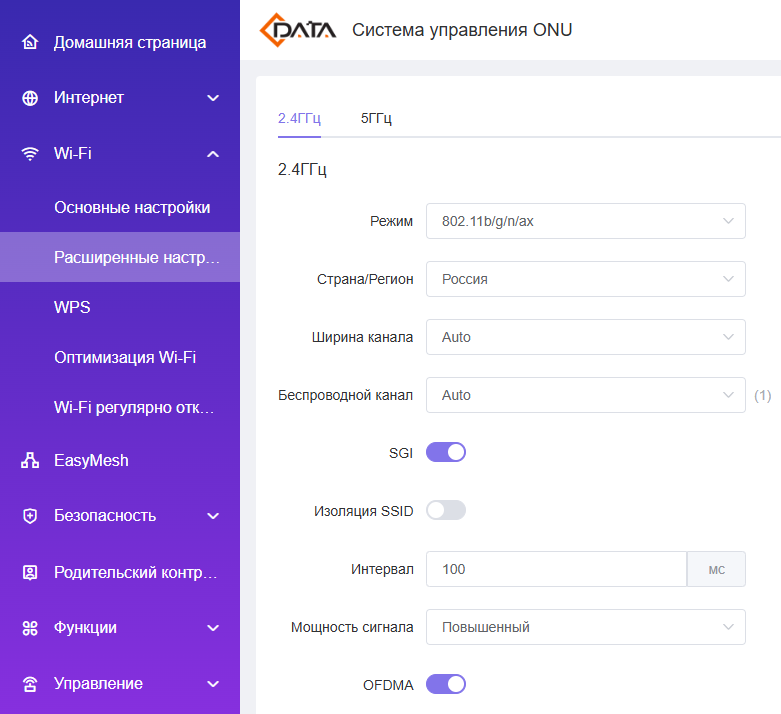
7. Для дополнительных настроек Wi-Fi-сети можно зайти в раздел «Wi-Fi» -> «Расширенные настройки». Здесь на отдельных закладках для сетей 2.4ГГц и 5ГГц можно детальнее настроить сеть (например, изменить ширину канала), но рекомендуется оставить эти настройки по умолчанию (такие же, как указано на картинке ниже).
Заполните форму, и мы свяжемся с вами в течение нескольких минут