

Для дома
Поддержка
Кабинет

1. Подключите роутер к розетке, а затем оптическим кабелем к сети Internet. Разъем для подключения к устройству оптического кабеля находится на нижней стороне, обычно он закрыт заглушкой, которую необходимо сначала извлечь.
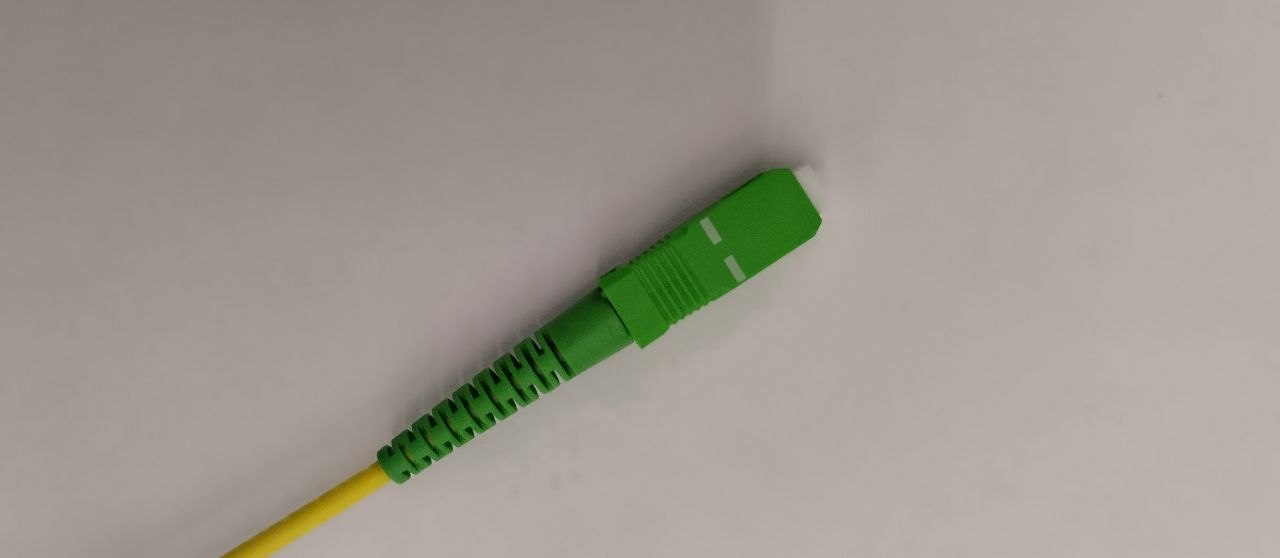
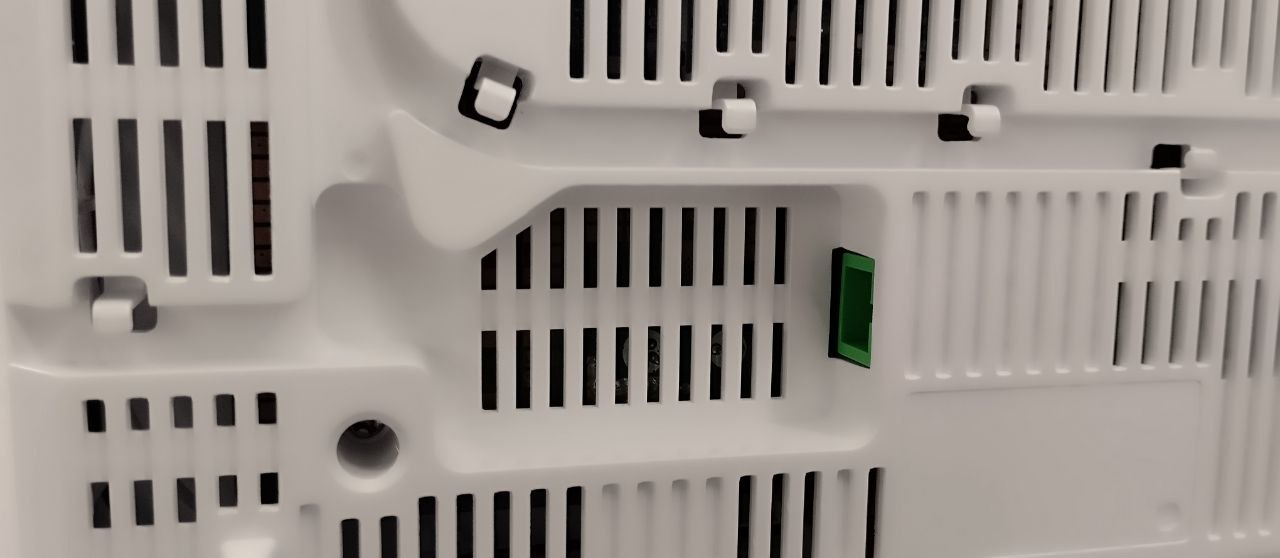
2. Подключите ваше устройство к роутеру по Wi-Fi-сети или по кабелю.
• Для подключения по Wi-Fi-сети: название Wi-Fi-сети (SSID) указано на обратной стороне роутера, как и пароль (Password).
• Для подключения по кабелю: подключите UTP-кабель одним концом в LAN-разъем роутера, а другим – в соответствующий разъем материнской платы вашего компьютера/ноутбука.
3. После подключения откройте браузер и введите в адресную строку 192.168.1.1 – эту информацию можно найти в таблице на обратной стороне роутера. Сразу после подключения (если у вас новый роутер или вы сбросили настройки) у вас откроется следующее окно:
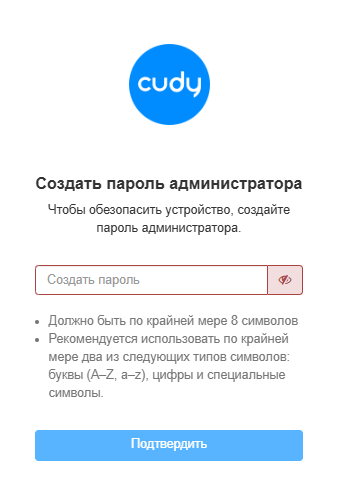
4. Придумайте и введите пароль для входа в роутер (это не пароль от Wi-Fi-сети, он будет использоваться только для входа в настройки роутера). Рекомендуем вам также записать пароль и хранить его где-нибудь в безопасном месте. Если вы забудете этот пароль - в дальнейшем для входа в раздел настроек потребуется сначала сбросить настройки.
После ввода пароля вы попадете в главное меню роутера:
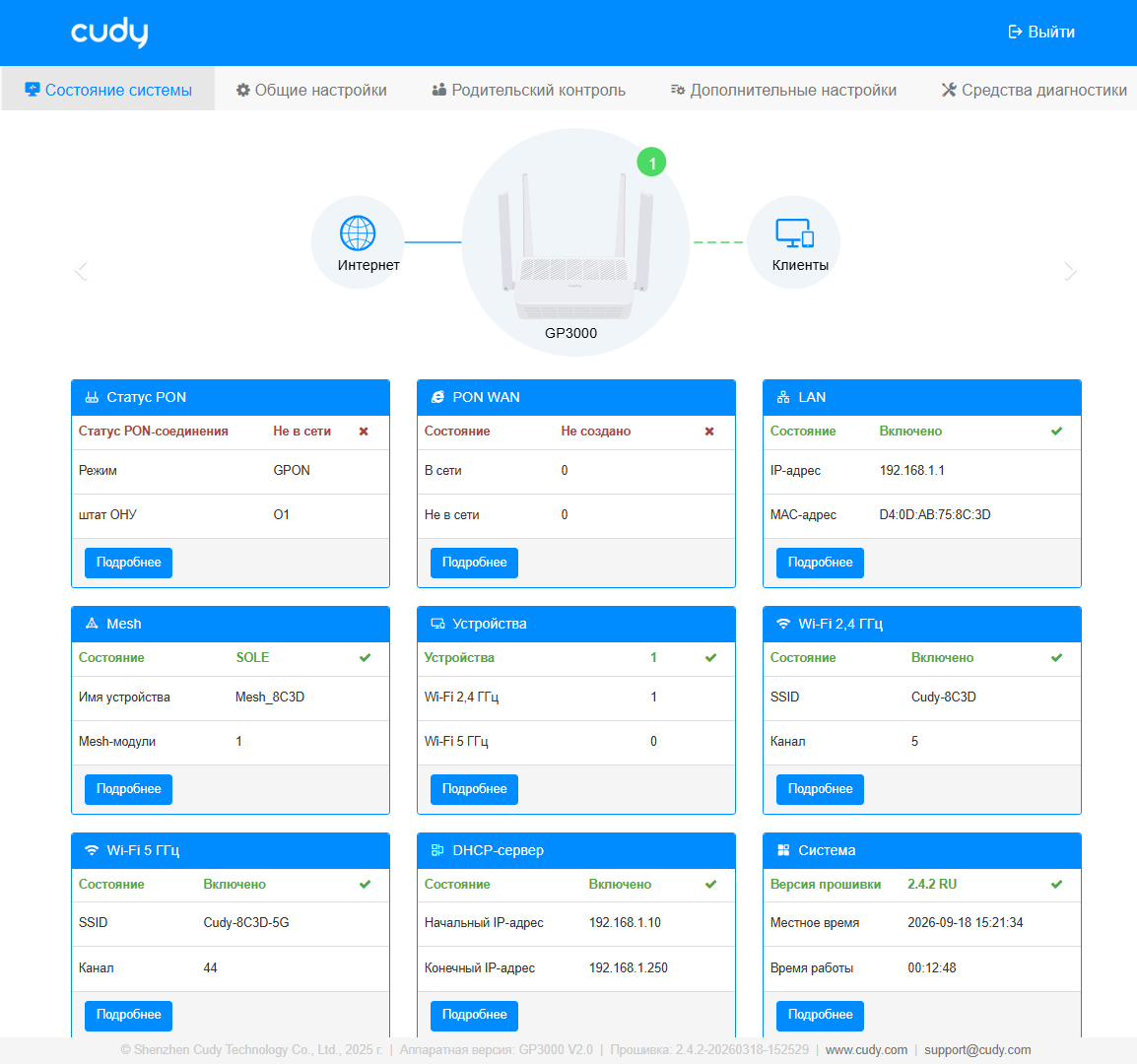
5. Для настройки Wi-Fi-сети вверху откройте вкладку «Общие настройки», затем слева выберите пункт «Wi-Fi». В этом разделе можно поменять имя сети и пароль для этой сети.
• В разделах «Настройки Wi-Fi 2.4 ГГц» и «Настройки Wi-Fi 5 ГГц», в поле «SSID» меняется имя сети, а в поле «Пароль» устанавливается пароль.
• Вверху можно переключить вправо ползунок настройки «Smart Connect», и у диапозонов 2.4 и 5 ГГц будет одно имя сети и пароль (будет отображаться один SSID, а подключаемое устройство выберет лучший диапазон частот для доступа в интернет.
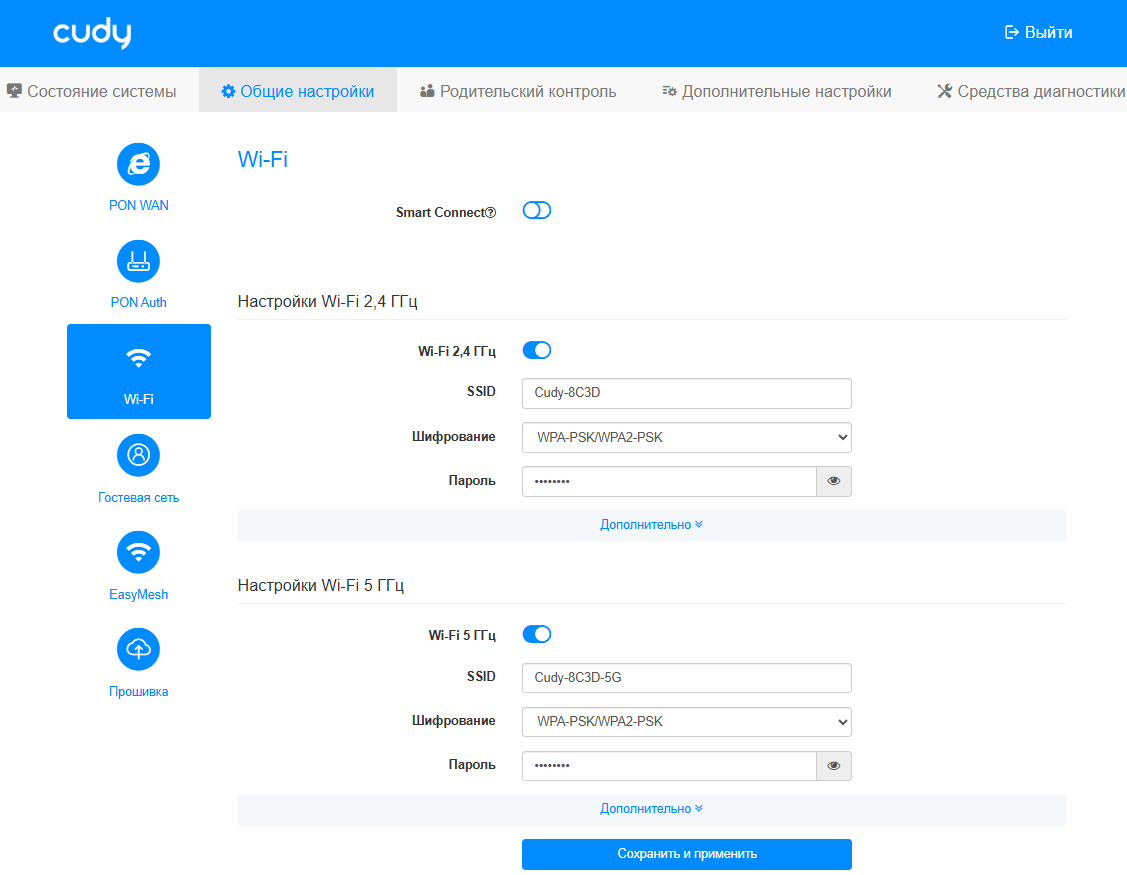
6. После изменений обязательно нужно нажать «Сохранить и применить» и снова подключиться к Wi-Fi (если вы были подключены к сети, которую меняли).
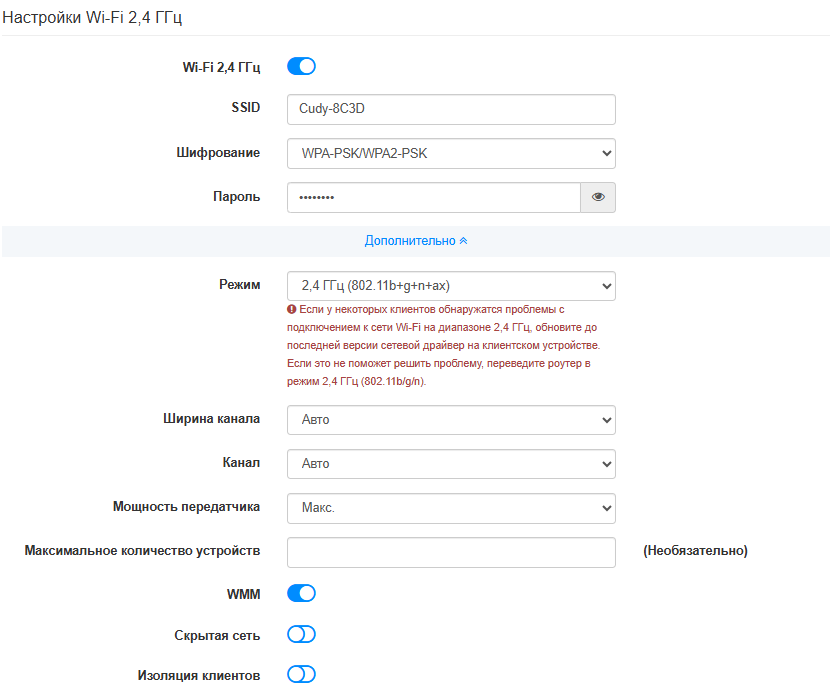
7. При необходимости можно изменить и дополнительные настройки, раскрыв меню «Дополнительно» для каждой из сетей. В этом меню можно:
• Поменять параметры «Ширина канала» и «Канал», выбрав их в выпадающем меню (рекомендуется оставить их в режиме "Авто").
• Указать максимальное количество устройств, которые смогут быть одновременно подключены к роутеру (рекомендуется не задавать ограничений).
Лучше всего оставить такие настройки:
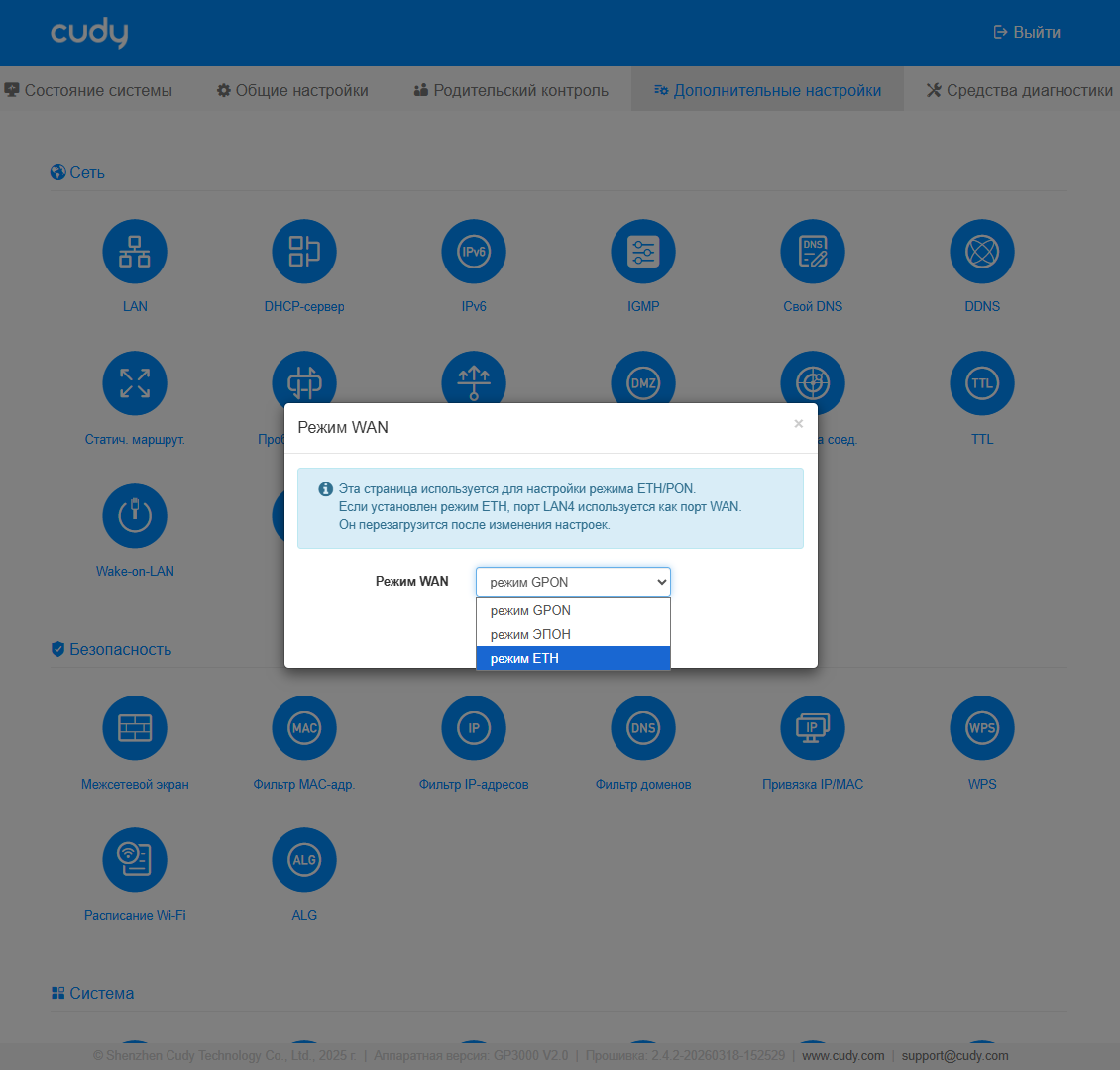
8. У роутера есть дополнительная функция: его можно использовать для подключения не только через оптический кабель, но и для подключения через обычный медный (UTP) кабель. Для подключения через UTP-кабель необходимо выбрать «Дополнительные настройки», нажать на иконку «Режим WAN», выбрать «режим ETH» и нажать «Сохранить и применить».
После этого UTP-кабель из распределительного щитка в подъезде (который приходит к вам в квартиру) нужно включить в разъем на задней панели роутера, который называется LAN4/WAN.
Обратите внимание, что переключение WAN-порта стоит выполнять только в том случае, если нет оптического кабеля, а подключение выполняется только с помощью UTP-кабеля.
Заполните форму, и мы свяжемся с вами в течение нескольких минут