

Для дома
Поддержка
Кабинет

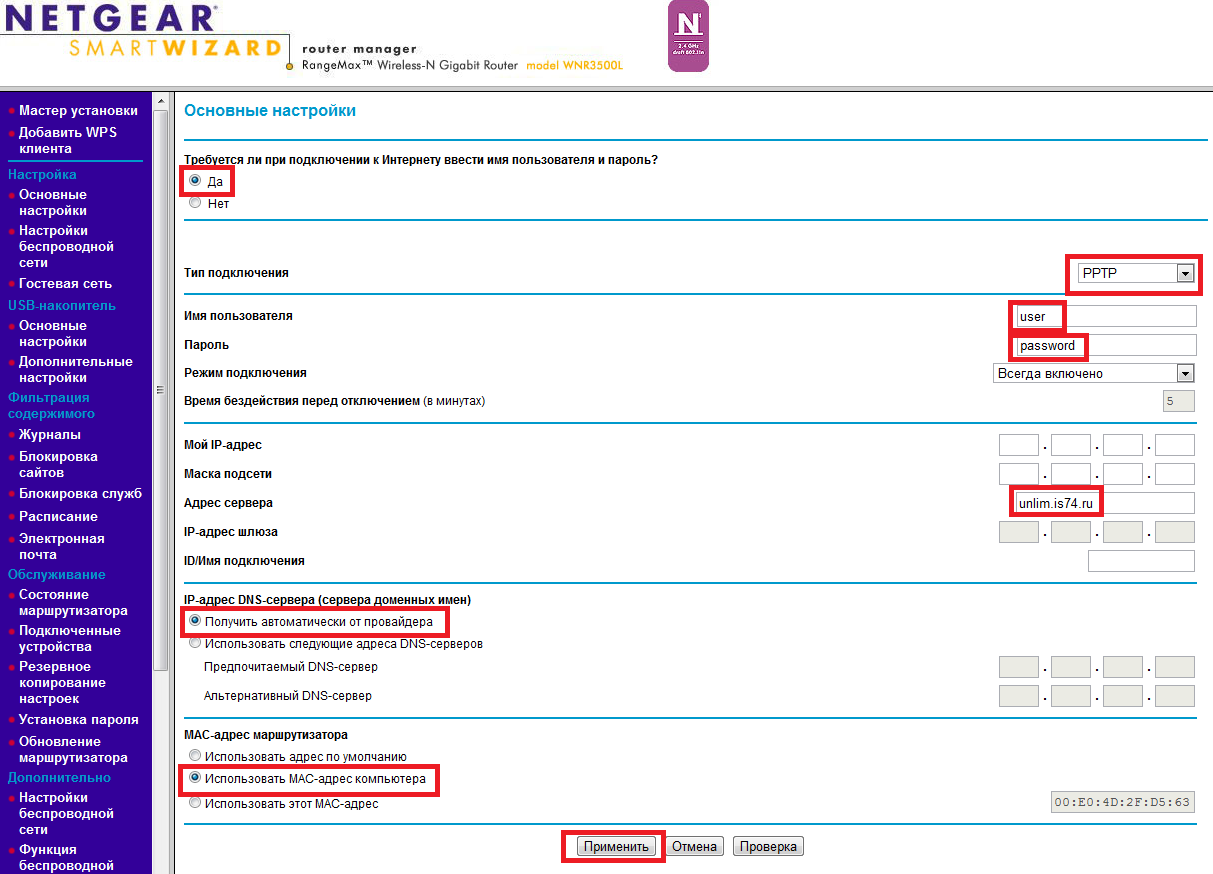
Если СразуИнтернет выключен, то ставим кнопку «Требуется ли при подключении к Интернету ввесли имя пользователя и пароль?» в состояние «Да». В поле «Тип подключения» выбираем «PPTP». В поле «Имя пользователя» пишем Ваш логин для входа в Интернет от Интерсвязи, в поле «Пароль» пишем пароль от Интерсвязи. «Режим подключения» выбираем «Всегда включено». В поле «Адрес сервера» нужно вписать «unlim.is74.ru» (или «vpn.is74.ru» если у вас интернет с оплатой по трафику), «IP-адрес DNS-сервера» выставить «получать автоматически от провайдера», «МАС-адрес маршрутизатора» делаем «использовать МАС-адрес компьютера». После всего этого, нажимаем кнопку «Применить».
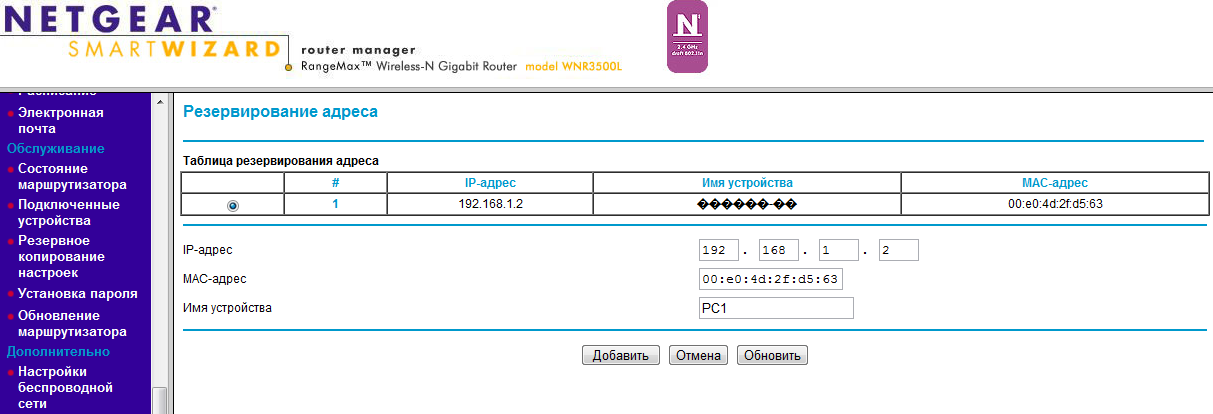
Заходим в меню слева в пункт «Дополнительно -> параметры локальной сети», далее в меню «Резервирование адреса» нажимаем кнопку «Добавить». Если Вы хотите, чтобы ослик работал на тех компьютере, которые уже подключены к маршрутизатору, можете выбрать из таблицы резервирования МАС-адреса. Если Ослик Вам нужен на другом компьютере, нужно вручную заполнить поля под таблицей: в поле «IP- адрес» нужно написать IP-адрес который должен присвоиться тому компьютеру, на котором будет Ослик, например, «192.168.1.2». Ниже нужно написать МАС-адрес сетевого устройства на том компьютере, ещё ниже – сетевое имя компьютера. Нажимаем кнопку «Добавить».
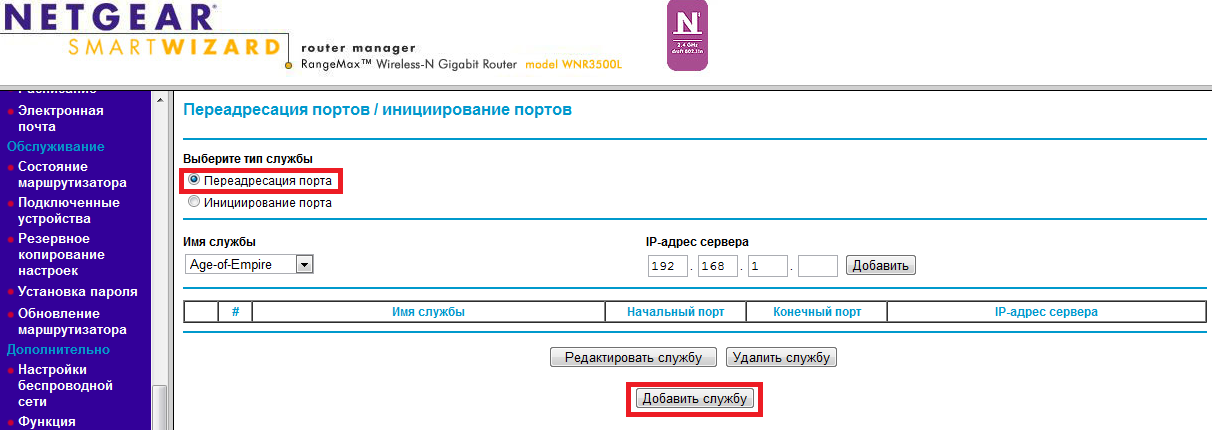
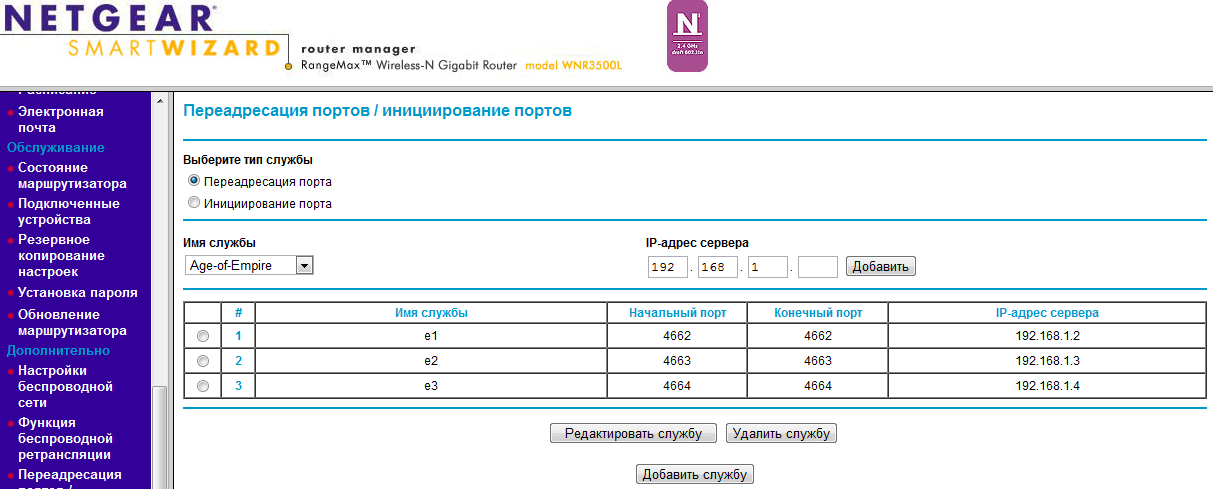
Далее, выбираем «переадресация портов/инициирование портов». Тип службы выбираем «Переадресация порта», далее нажимаем кнопку «Добавить службу». В открывшемся окне заполняем: «Имя службы»-«emule», «Тип службы»- «TCP», «Начальный адрес» - «4662», «конечный адрес»- «4662», «IP-адрес сервера» - тот, который мы резервировали выше, например, «192.168.1.2», нажимаем кнопку «Применить». Далее, добавляем ещё одну службу: «Имя службы»-«emule1», «Тип службы»- «UDP», «Начальный адрес» - «4672», «конечный адрес»- «4672», «IP-адрес сервера» - тот, который мы резервировали выше, например, «192.168.1.2», нажимаем кнопку «Применить». После данных действий Ослик должен заработать.
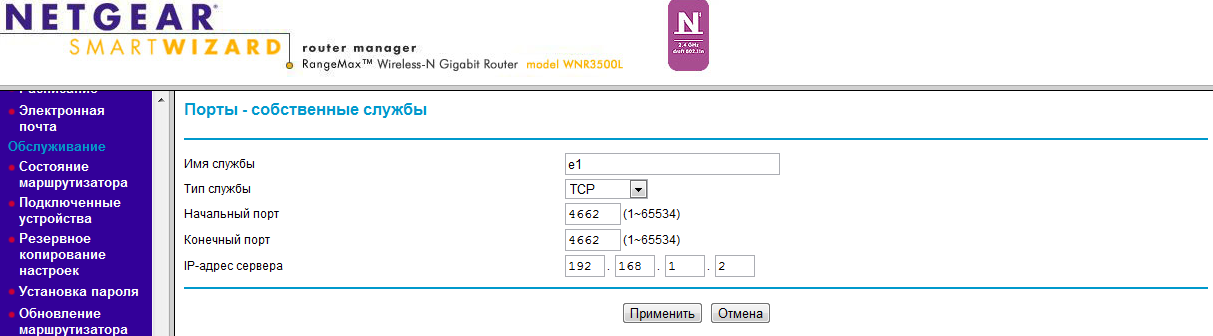
При настройке Ослика на несколько компьютеров порт должен меняться, например 4662, 4663,4664 и т.д.
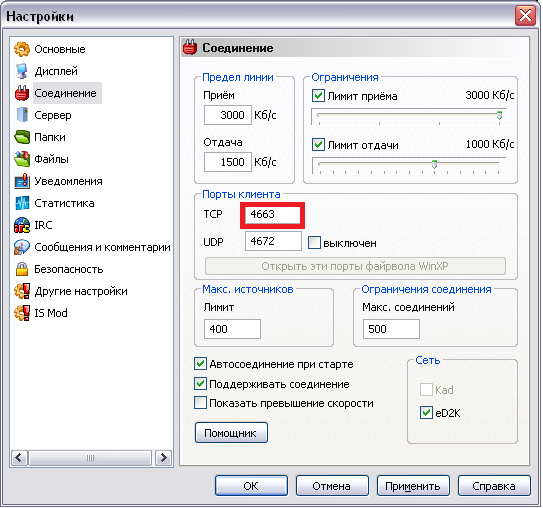
На клиентском компьютере произвести перенастройку emule Настройки – соединение - порты клиента, сменив порт tcp на 4663 (и так деле по мере добавления компьютеров с emule).
Выбираем слева «Настройка-> настройка беспроводной сети», заполняем поля «Имя» - это имя вашей Wi-Fi сети, «Режим» - любой, рекомендуется «до 145Мбит», «Параметры Безопасности» - «WPA2-PSK [AES]», «Параметры безопасности» - ваш пароль от сети Wi-Fi. Пример настройки на картинке.

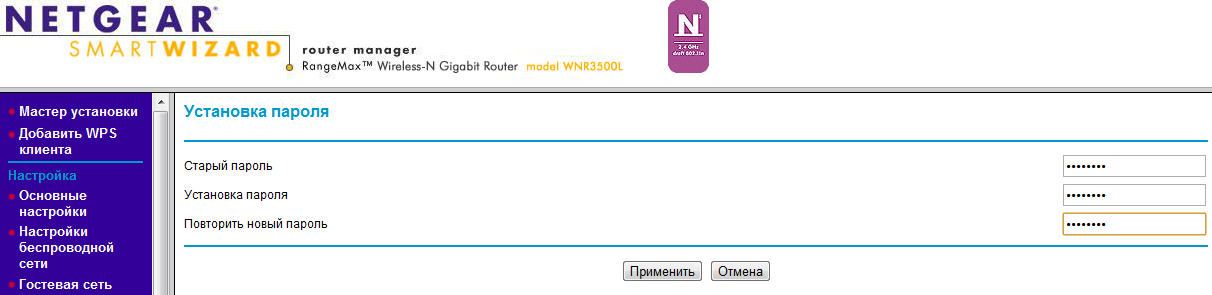
Теперь заходим слева «Обслуживание - >Установка пароля». Заполняем текущий пароль (по умолчанию – «password»), далее устанавливаем новый пароль и его подтверрждение.
Теперь маршрутизатор настроен полностью. Для входа в сам маршрутизатор нужно использовать пароль из последнего пункта, для подключения компьютеров Wi-Fi сети – из 3-го пункта. Для подключения через провода, паролей вводить не нужно. Приятного использования!
Заполните форму, и мы свяжемся с вами в течение нескольких минут