

Для дома
Поддержка
Кабинет

ВНИМАНИЕ! КОМПАНИЯ "ИНТЕРСВЯЗЬ" НЕ РЕКОМЕНДУЕТ ИСПОЛЬЗОВАНИЕ СТОРОННИХ ПРОШИВОК ДЛЯ СЕТЕВОГО ОБОРУДОВАНИЯ, ТАК КАК ЭТО МОЖЕТ ПРИВЕСТИ К ПРОБЛЕМАМ С ДОСУПОМ К СЕТЕВЫМ РЕСУРСАМ.
Эта инструкция настроит ваш роутер в режиме точки доступа.
1. Необходимо обновить прошивку роутера, скачав последнюю версию с сайта zyxel.ru.
Процедура использования кнопки сброса:
2.1 Убедитесь в том, что светодиод PWR горит (не мигает).
2.2 Нажмите кнопку RESET (сброс) и удерживайте ее в течение приблизительно десяти секунд или до тех пор, пока светодиод PWR не начнет мигать, после чего отпустите. Когда светодиод PWR начинает мигать, это значит, что значения по умолчанию восстановлены и P-330W перезапускается. (Если удерживать кнопку RESET (сброс) в нажатом состоянии менее 5 секунд, P-330W перезапустится, но конфигурация не изменится).
3. Затем подключаем компьютер, с которого будет производиться настройка к одному из портов “LAN 1-4”.
3.1 Откройте веб-браузер.
3.2 Введите в адресной строке «192.168.1.1» в качестве URL (без кавычек).
3.3 Введите имя пользователя - «admin».
3.4 Введите пароль - «1234» (значение по умолчанию).
3.5 Нажмите кнопку OK для регистрации. Теперь должен появиться экран MAIN MENU (Главное меню).
4. Переходим в раздел “Operation mode”. Ставим точку в разделе “Access point”, после этого нажимаем кнопку сохранить “Save”.

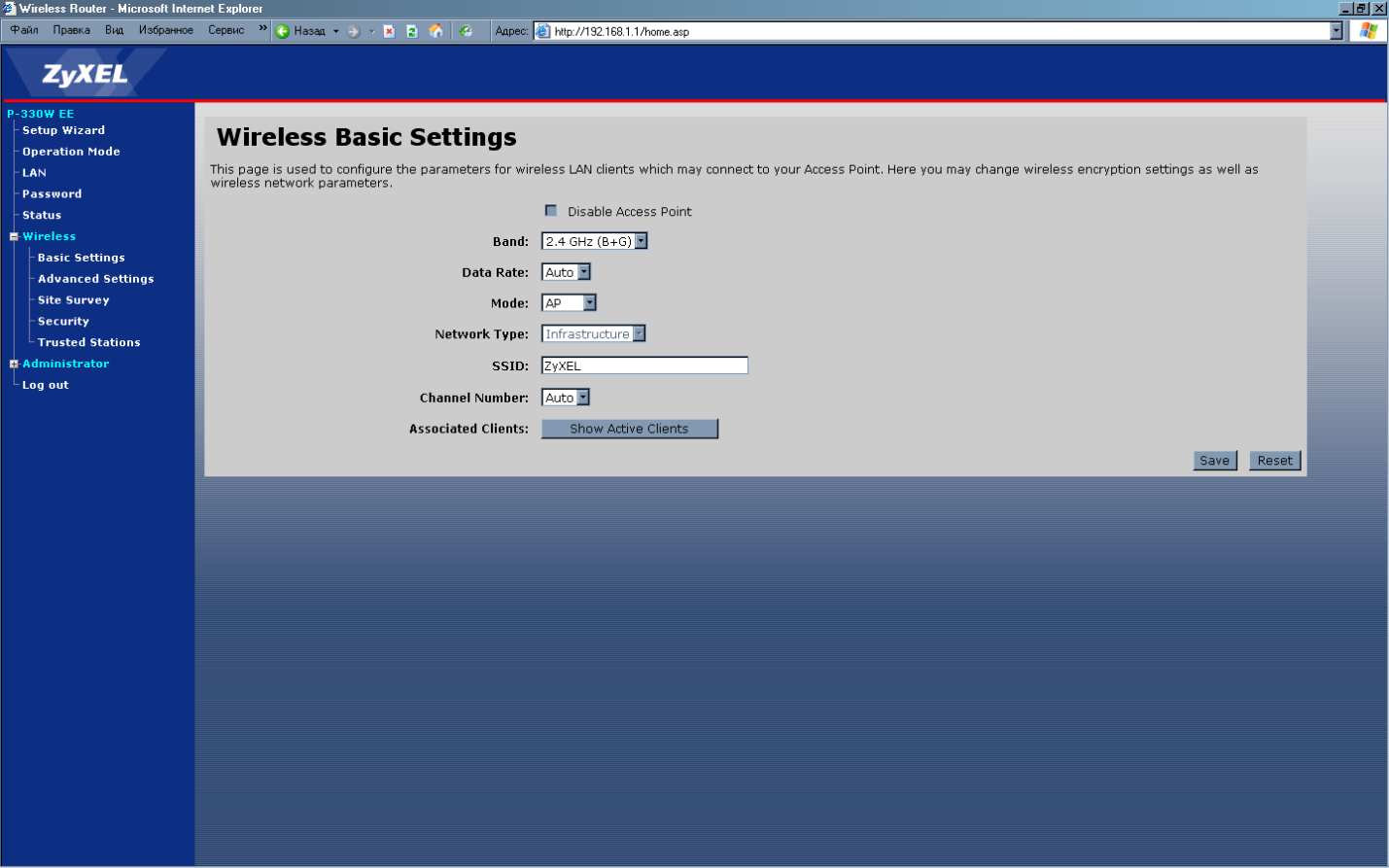
5. Переходим в раздел Wireless>>Basic Settings. В разделах ставим параметры:
Band - 2,4 GHz(B+G),
Data Rate - Auto,
Mode - AP,
Channel Number - Auto.
после этого нажимаем кнопку сохранить “Save”.
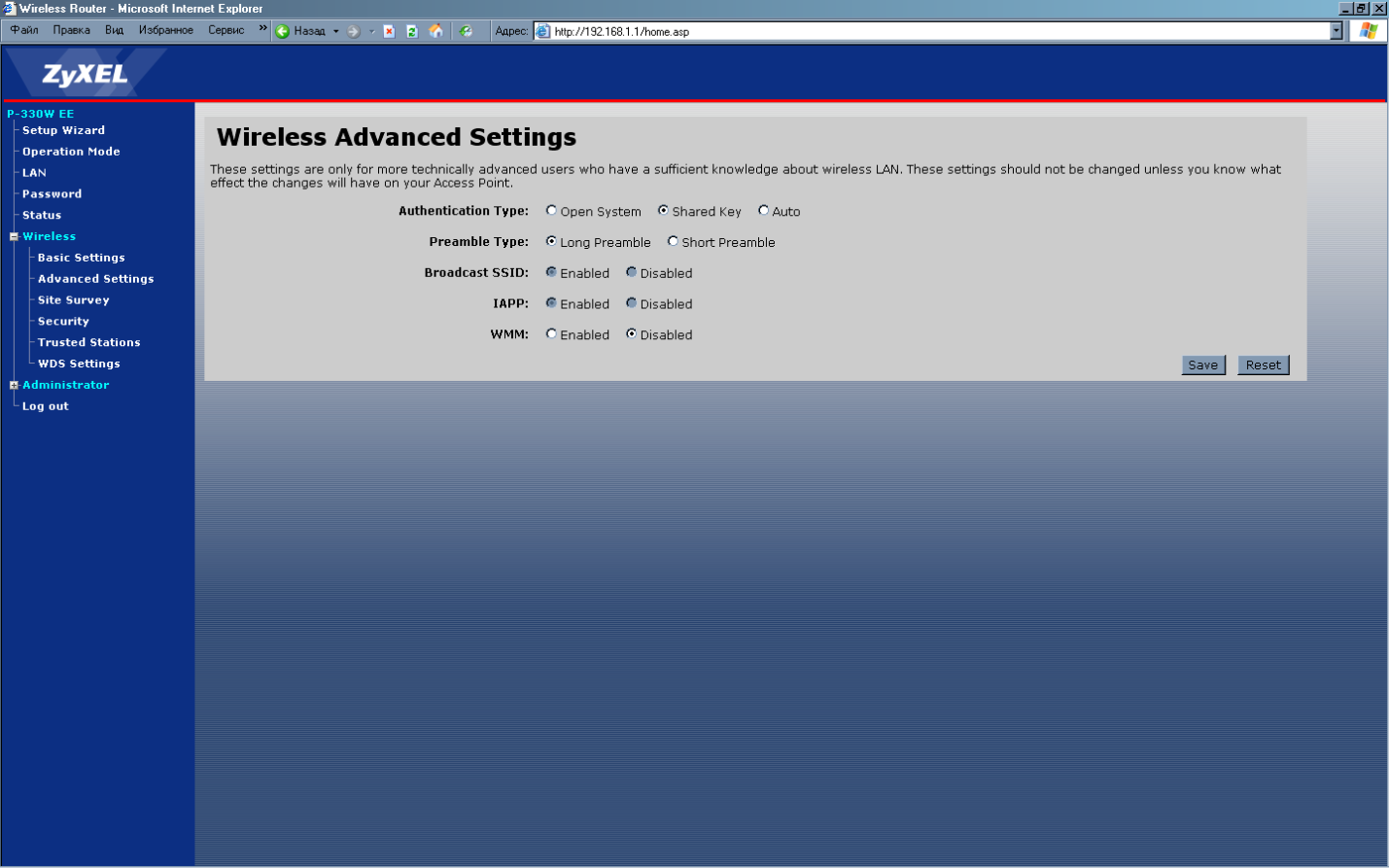
6. Переходим в раздел Wireless>>Advanced settings. В разделах ставим параметры:
Authentication Type: Shared Key,
Preamble type: Long preamble,
WMM: Disabled.
После этого нажимаем кнопку сохранить “Save”.
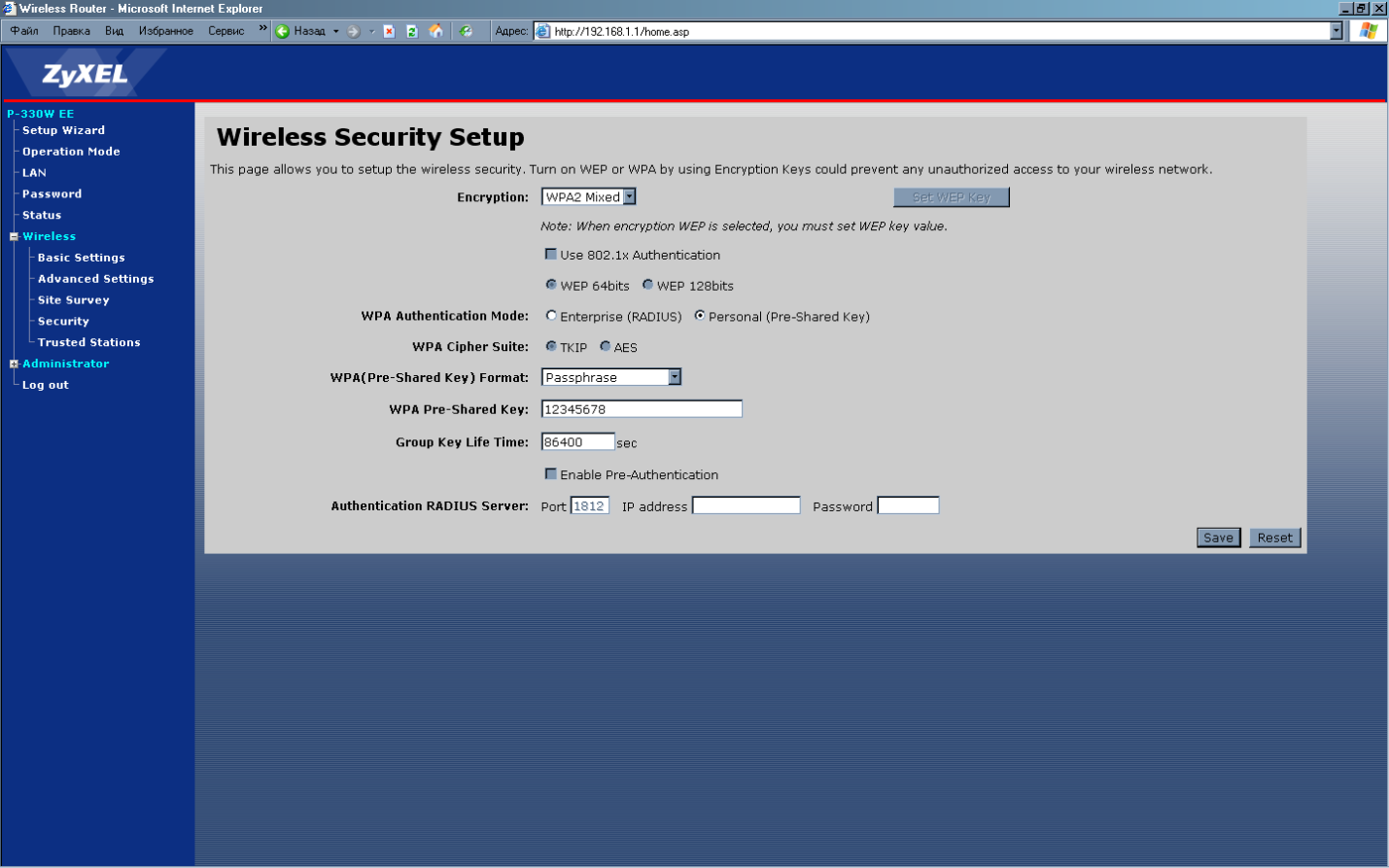
7. Переходим в раздел Wireless>>Security. В разделах ставим параметры:
Encryption - WPA2 Mixed,
WPA Authentication Mode - Personal(Pre-Shared Key),
WPA(Pre-Shared Key) Format - Passphrase,
WPA Pre-Shared Key: Для фразы-пароля: введите ключ длиной от 8 до 63 символов ASCII с учетом регистра.
После этого нажимаем кнопку сохранить “Save”.
8. Переходим в раздел LAN, ставим параметр DHCP>>Client. После этого нажимаем кнопку сохранить “Save”.

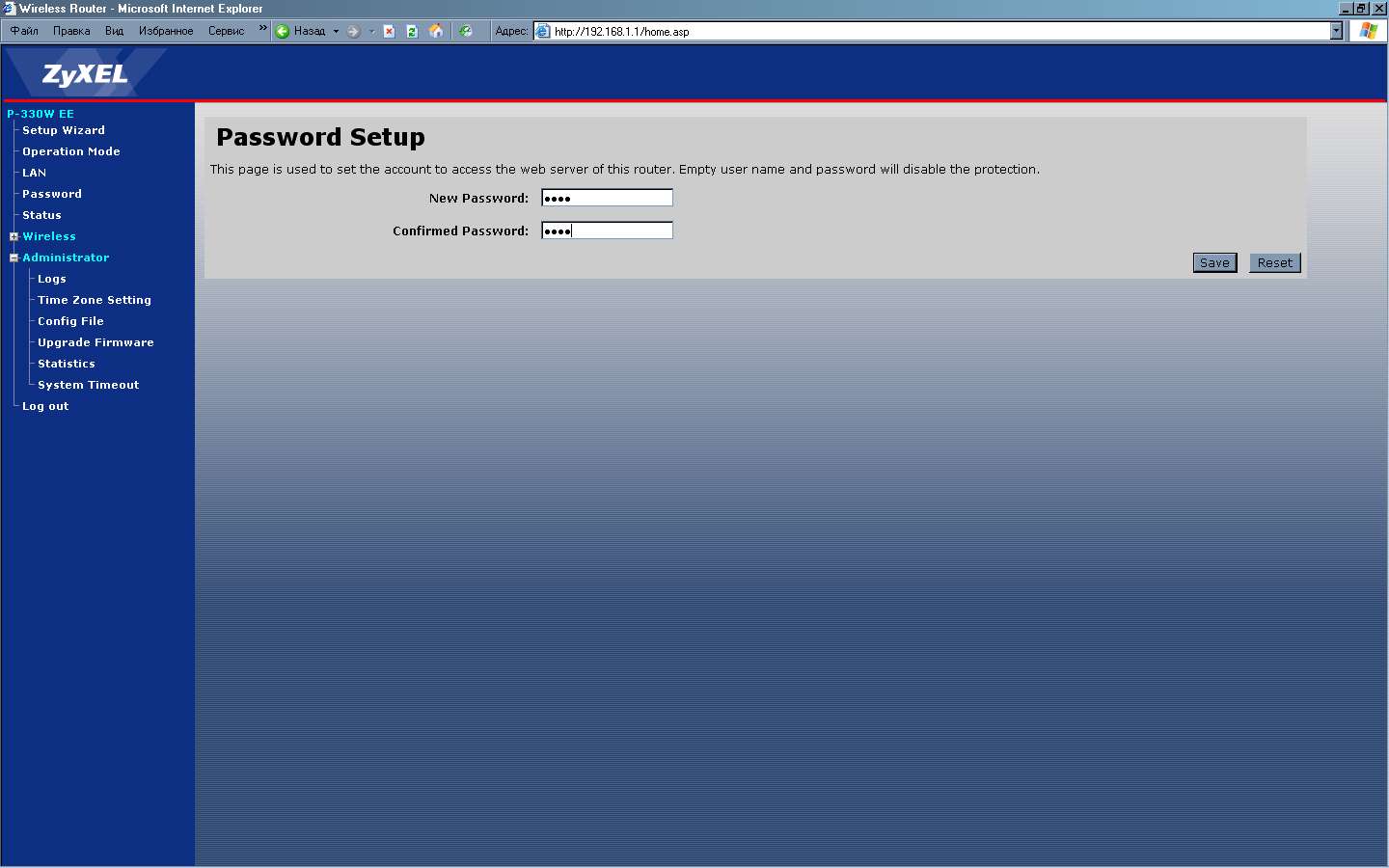
9. Теперь необходимо сменить пароль, переходим в раздел Password вводим в
New Password>>”пароль, который в данный момент Вы используете для подключения к Интернет”
Confirmed Password>>”подтверждение пароля”.
После этого нажимаем кнопку сохранить “Save”. Затем кнопку “OK”, закрываем браузер.
10. Схема подключения

Заполните форму, и мы свяжемся с вами в течение нескольких минут